















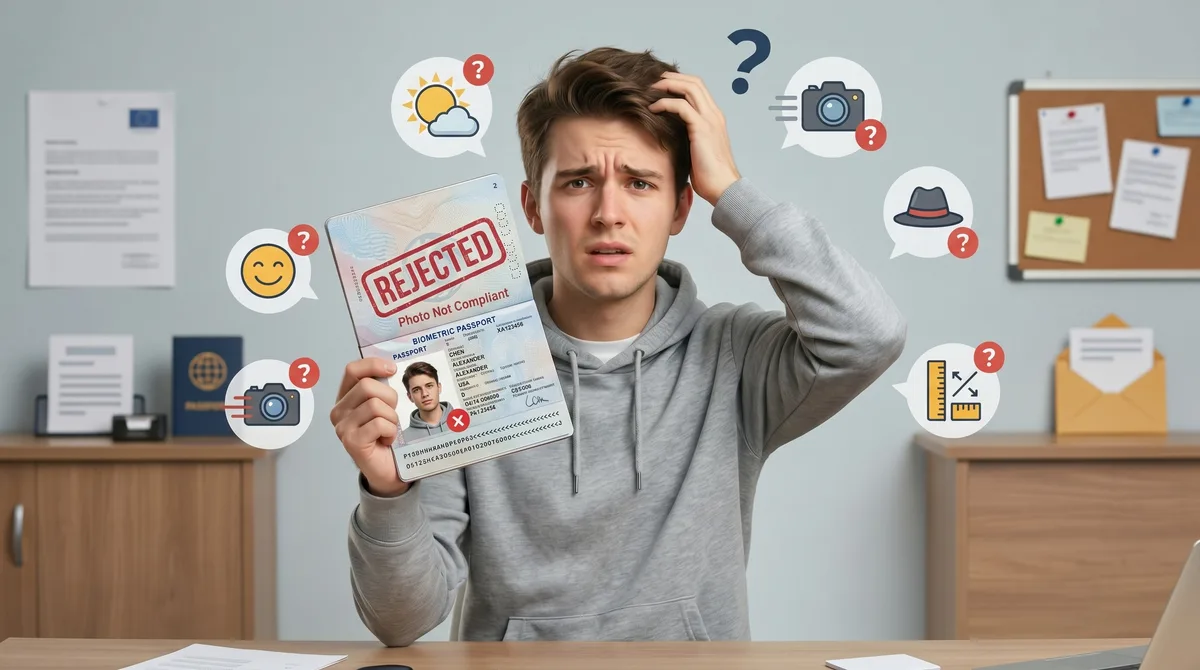
Ein abgelehntes Passfoto kostet mehr als eine neue Aufnahme. Es kann Ihre Beantragung um Wochen verzögern, und in den meisten Ländern wird die Antragsgebühr bei einem durchgefallenen Foto nicht erstattet. Das Frustrierende daran: Fast jede Ablehnung geht auf eine kurze Liste korrigierbarer Fehler zurück — und Sie können sie alle abfangen, bevor Sie einreichen. Hier sind die 10 häufigsten Gründe für die Ablehnung eines Passfotos und genau das, wie Sie jeden einzelnen beheben.
So erfahren Sie, dass Ihr Foto abgelehnt wurde
Bei Papieranträgen erhalten Sie in der Regel ein Schreiben oder einen Bescheid des Passamtes, das darin erklärt, dass das Foto die Anforderungen nicht erfüllt. Viele Ämter nennen Ihnen nicht, welche Regel Sie verletzt haben — der Bescheid sagt möglicherweise nur „Foto nicht akzeptabel“, weshalb die folgende Checkliste so wichtig ist.
Bei digitalen Einreichungen weist das Portal die Datei oft sofort zurück: das Upload-Widget lehnt die Datei ab, oder der Antrag wird Tage später mit dem Status zurückgesendet, dass das Foto ungültig ist. In beiden Fällen beginnt die Lösung damit, festzustellen, welches der zehn folgenden Probleme auf Ihr Foto zutrifft.
1. Falsche Größe für Ihr Land
Warum das scheitert. Jedes Land definiert eigene Fotoabmessungen, und sie sind nicht untereinander austauschbar. Ein US-Foto ist quadratisch 2 × 2 Zoll (51 × 51 mm). Die meisten Länder Europas, das UK, Indien und Australien verwenden 35 × 45 mm im Hochformat. Bangladesch verwendet 45 × 55 mm, Kanada 50 × 70 mm und China 33 × 48 mm. Ein 35 × 45 mm großes Foto für einen US-Antrag — oder umgekehrt — garantiert die Ablehnung.
So beheben Sie es. Schneiden Sie auf die exakten Abmessungen Ihres Landes zu, nicht auf „ganz nah dran“. Prüfen Sie die offizielle Spezifikation für Ihr Land auf der Seite mit den Anforderungen aller Länder und exportieren Sie das Foto anschließend in dieser Größe. Wenn das Portal Pixel statt Millimeter verlangt, rechnen Sie mit 300 DPI um: 35 × 45 mm ergeben 413 × 531 px und 2 × 2 Zoll ergeben 600 × 600 px.
2. Falscher Hintergrund
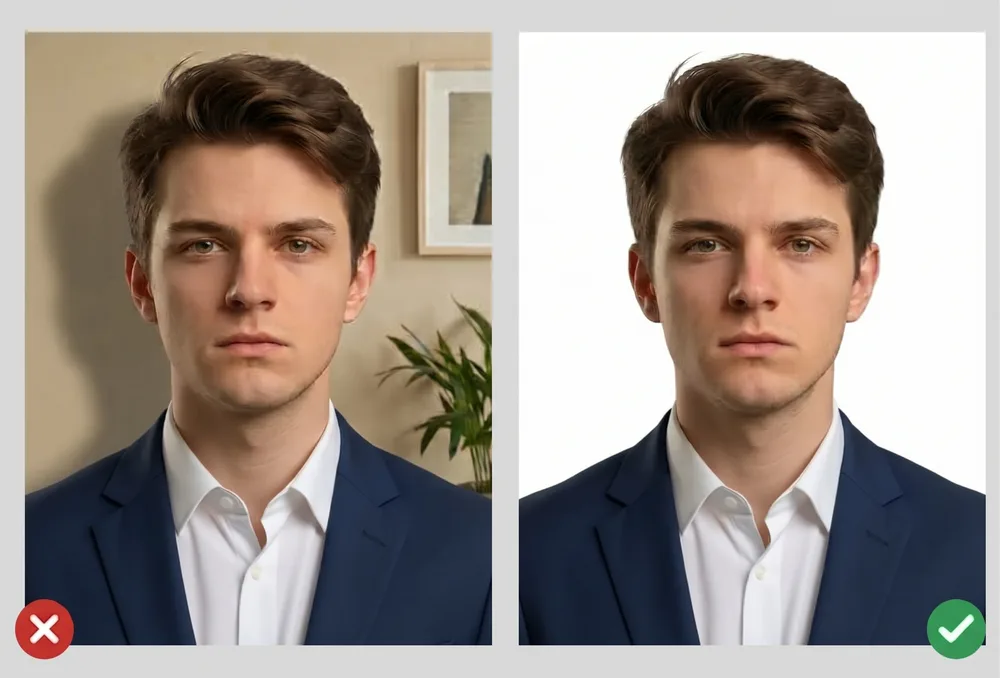
Warum das scheitert. Der Hintergrund muss schlicht und einheitlich sein — keine Muster, keine Gegenstände, keine anderen Personen und keine Schatten. Doch „schlicht weiß“ ist nicht universell: Die USA wollen Weiß oder Off-White (nicht reines #FFFFFF), das UK wünscht für Papieranträge Creme oder Hellgrau, Indien verlangt reines Weiß und Neuseeland einen nicht weißen Hintergrund. Die falsche Nuance ist ebenso fatal wie eine vollgeräumte Wand.
So beheben Sie es. Stellen Sie 1–2 Fuß vor einer leeren Wand ohne Rahmen, Regale oder Pflanzen. Passen Sie die exakte Nuance an, die Ihr Land verlangt. Wenn die Wand uneben oder falsch farbig ist, verwenden Sie die Hintergrundentfernung, um sie durch die richtige schlichte Farbe zu ersetzen.
3. Kopf im Bild zu klein oder zu groß
Warum das scheitert. Passfotos regeln, wie viel des Bildausschnitts Ihr Kopf einnimmt — die Kopfhöhe, gemessen vom Kinn bis zum Scheitel. Die USA verlangen 1–1⅜ Zoll (50–70% der Bildhöhe); die EU/Schengen-Regel liegt bei 70–80%; Indiens digitale Spezifikation will 80–85%. Ein Bild, das zu weit gezoomt (Kopf zu klein) oder zu eng gerahmt (Oberkopf abgeschnitten) ist, wird selbst dann abgelehnt, wenn die Gesamtgröße perfekt ist.
So beheben Sie es. Schneiden Sie so zu, dass Ihre Messung von Kinn bis Scheitel in den Bereich Ihres Landes fällt. Lassen Sie oben am Kopf und unten am Kinn einen kleinen Rand, halten Sie den Kopf zentriert und sorgen Sie dafür, dass die volle Oberkante Ihres Haares sichtbar ist. Der Bildschirmleitfaden des Zuschnitt-Tools zeigt den exakten Kopfhöhen-Bereich für Ihr Land an.
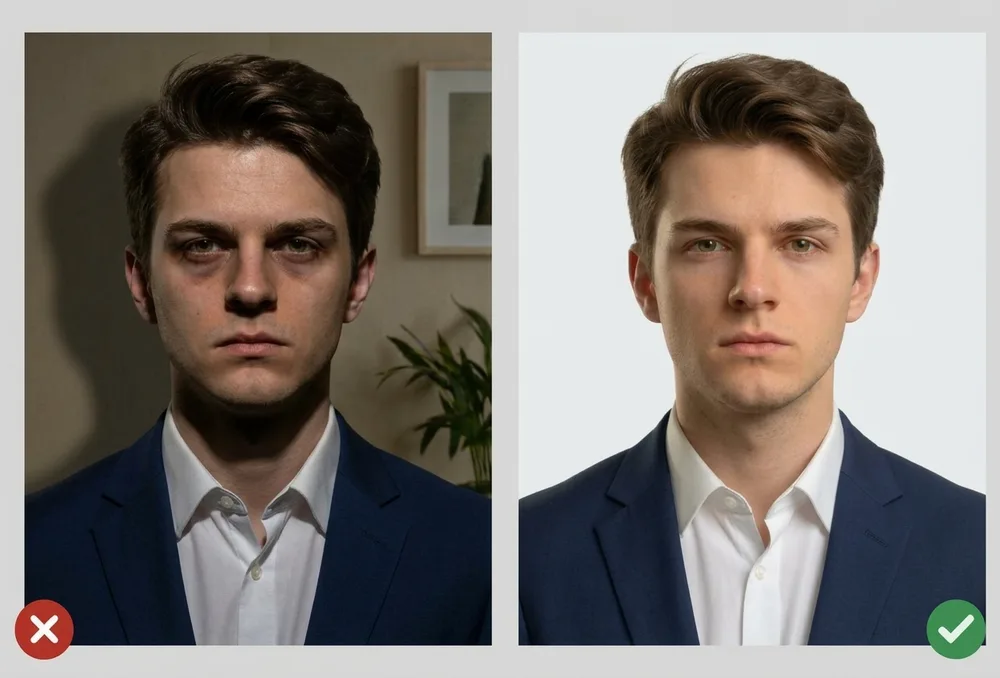
4. Schatten im Gesicht oder auf dem Hintergrund
Warum das scheitert. Hartes Licht von oben und Blitz erzeugen Schatten unter den Augen, der Nase und dem Kinn — und ein Schatten, der auf die Wand hinter Ihnen fällt, führt automatisch zum Ausschluss. Schatten verdecken Gesichtszüge, und damit verlieren sie den Zweck eines biometrischen Fotos.
So beheben Sie es. Fotografieren Sie in weichem, gleichmäßigem Tageslicht nahe am Fenster an einem bedeckten Tag. Wenden Sie sich direkt der Lichtquelle zu, stehen Sie einen Fuß oder zwei von der Wand entfernt, damit Ihr Schatten vom Bildausschnitt wegfällt, und vermeiden Sie es, Fensterlicht mit Deckenlampen zu mischen. Wenn der Hintergrund immer noch einen Verlauf oder Schatten zeigt, behebt das der Hintergrundaustausch.
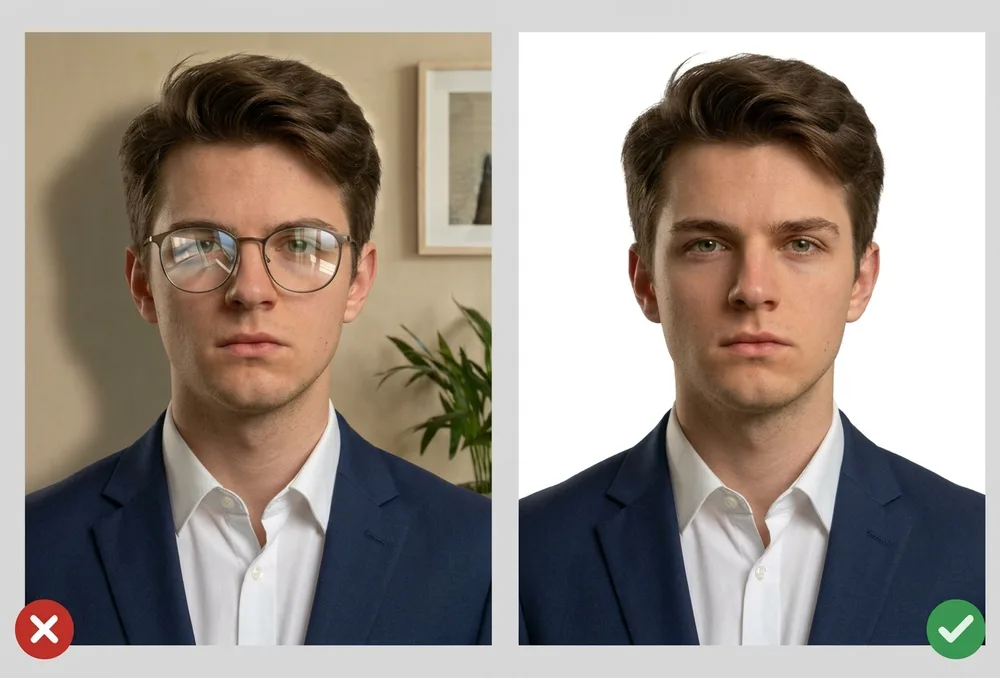
5. Brille und Spiegelungen
Warum das scheitert. Die USA verbieten Brillen auf Passfotos seit 2016. Das UK und die Schengen-Länder erlauben sie nur, wenn keine Spiegelungen auftreten, keine Tönung vorhanden ist und die Augen vollständig sichtbar sind — was die meisten Aufnahmen aus der Praxis ausschließt, da Gläser Fenster und Blitz reflektieren. Auch Fassungskanten, die über die Augen laufen, führen zu Ablehnungen.
So beheben Sie es. Nehmen Sie das Foto ohne Brille auf, wenn Sie können. Wenn Sie sie tragen müssen, fotografieren Sie unter einem Winkel, bei dem sich nichts in den Gläsern spiegelt, und bestätigen Sie, dass beide Augen durch das Glas klar sichtbar sind. Antireflex-Beschichtungen helfen, garantieren die Annahme aber nicht.
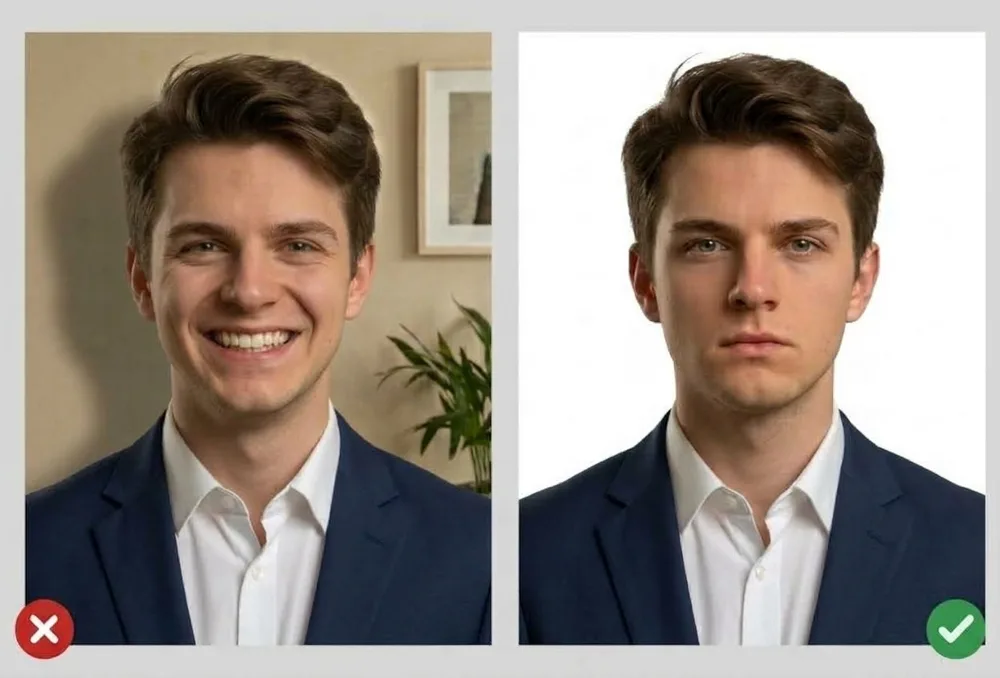
6. Lächeln, offener Mund oder geschlossene Augen
Warum das scheitert. Die meisten Länder verlangen einen neutralen Ausdruck: Mund geschlossen, nicht lächeln, nicht die Stirn runzeln, Augen offen und in die Kamera blickend. Ein Grinsen verändert Ihre Gesichtsgeometrie so stark, dass die Gesichtserkennung an der Grenze scheitert. Blinzeln, halb geschlossene Augen und Wegsehen werden ebenso abgelehnt.
So beheben Sie es. Schauen Sie direkt in das Objektiv, halten Sie den Mund mit einem entspannten Gesicht geschlossen und beide Augen vollständig geöffnet. Machen Sie 10–15 Aufnahmen und wählen Sie das Bild, bei dem Ihre Augen weit geöffnet sind und Ihr Kopf gerade sitzt — Blinzeln ist in der Miniaturansicht unsichtbar, bei voller Auflösung aber deutlich zu erkennen.
7. Verwackeltes, körniges oder niedrig aufgelöstes Bild
Warum das scheitert. Unschärfe, Bewegungsunschärfe und Bildrauschen verstecken Gesichtsdetails. Portale setzen zudem Mindest-Pixelmaße — ein kleines oder stark komprimiertes Bild fällt durch den Schärfecheck, selbst wenn es auf dem Telefondisplay gut aussieht.
So beheben Sie es. Verwenden Sie die hintere Kamera, nicht die Selfie-Linse. Stützen Sie das Telefon auf einen Bücherstapel oder ein Stativ, verwenden Sie einen Timer und fotografieren Sie nahe am Fenster, damit die ISO niedrig bleibt. Exportieren Sie mit 300 DPI für Ausdrucke (600 DPI, wo angegeben) und vergrößern Sie ein kleines Bild niemals künstlich — nehmen Sie es stattdessen neu auf.
8. Foto älter als 6 Monate
Warum das scheitert. Die Behörden vergleichen Ihr Foto mit Ihrem Gesicht an der Grenze, es muss also zeigen, wie Sie jetzt aussehen. Die meisten Länder verlangen ein Foto, das in den letzten 6 Monaten aufgenommen wurde; das UK verlangt eines aus dem letzten Monat. Kinder verändern sich am schnellsten — ein Foto von vor einem Jahr wird nicht mehr passen.
So beheben Sie es. Nehmen Sie das Foto kurz vor Ihrer Antragstellung neu auf. Wenn sich Ihr Aussehen wesentlich verändert hat — neue Frisur, Bart, neue Brillenstärke, Gewichtsveränderung oder eine kürzliche Operation — nehmen Sie es unabhängig vom Datum neu auf. Ein frisches Foto hat keine Nachteile.
9. Bearbeitetes, retuschiertes oder KI-verändertes Foto
Warum das scheitert. Hautglättung, Aufhellung, Entfernen von Unreinheiten, Hintergrund-Klonen und KI-Gesichtsveränderungen verändern Ihr Aussehen alle. GOV.UK stellt fest, dass ein digitales Foto „durch Computersoftware unverändert“ sein muss, und die meisten Länder folgen demselben Grundsatz: Das Foto muss eine genaue, unveränderte Ähnlichkeit zeigen. Selbst dezentere „Auto-Verbesserungs“-Filter können zur Ablehnung führen.
So beheben Sie es. Schalten Sie Beautymodus und Filter vor der Aufnahme ab. Die einzigen erlaubten Bearbeitungen sind mechanische: Zuschneiden auf die Größe, Größenänderung, Helligkeitskorrektur und Ersetzen des Hintergrunds durch eine schlichte Farbe. Verändern Sie die Gesichtsform nicht, glätten Sie die Haut nicht und ändern Sie nicht die Augenfarbe.
10. Digitale Datei im falschen Format oder über dem KB-Limit
Warum das scheitert. Digitale Portale führen automatisierte Prüfungen für Dateiformat, Pixelmaße und Dateigröße durch. DS-160 erwartet ein quadratisches JPEG zwischen 600×600 und 1200×1200 Pixel unter 240KB; Indiens Passport Seva genau 630×810px zwischen 10 und 250KB. iPhone-HEIC-Dateien werden fast überall abgelehnt, und ein 4MB großes Telefonfoto lädt nicht auf ein Portal mit 240KB-Obergrenze.
Die Spezifikationen unterscheiden sich zwischen den Ländern so stark, dass eine Datei, die ein Portal besteht, beim nächsten durchfällt:
| Portal | Pixelmaße | Dateigröße | Format |
|---|---|---|---|
| US DS-160 / DS-11 | 600×600 bis 1200×1200 (quadratisch) | Unter 240KB | JPEG |
| Indien Passport Seva | Genau 630×810 | 10–250KB | JPEG |
| UK digitales Foto | Mindestens 600 breit × 750 hoch | 50KB–10MB | JPEG oder PNG |
| Gedrucktes Foto (die meisten Länder) | 35×45mm bei 300 DPI = 413×531px | Nicht zutreffend | Nur Ausdruck |
Beachten Sie, dass das UK bis zu 10MB erlaubt, während die USA bei 240KB deckeln — eine Datei, die für das eine exportiert wurde, wird vom anderen abgelehnt.
So beheben Sie es. Konvertieren Sie HEIC nach JPEG, passen Sie die Pixelmaße an die Vorgabe des Portals an und komprimieren Sie unter das KB-Limit — unser Kompressionstool erledigt alle drei Schritte ohne sichtbaren Qualitätsverlust. Prüfen Sie die genaue Spezifikation auf der Anforderungsseite Ihres Landes, bevor Sie hochladen, und reichen Sie nie einen gescannten Ausdruck ein: Das Scannen eines Fotos verschlechtert die Schärfe und fällt normalerweise durch den Qualitätscheck.
Checkliste vor der Einreichung
Gehen Sie dies durch, bevor Sie einreichen:
- Exakte Größe für Ihr Land (nicht die Spezifikation eines Nachbarlandes)
- Schlichter Hintergrund in der verlangten Nuance — keine Gegenstände, kein Schatten
- Kopfhöhe im erlaubten Bereich von Kinn bis Scheitel
- Neutraler Ausdruck, Mund geschlossen, beide Augen offen
- Keine Brille oder Gläser ohne jegliche Spiegelungen
- Weiches gleichmäßiges Licht, keine Schatten im Gesicht oder an der Wand
- Scharfes, scharfgestelltes Bild in der erforderlichen DPI
- Aufgenommen in den letzten 6 Monaten
- Keine Filter, Glättung oder KI-Bearbeitungen
- Digital: korrektes Format, Pixelgröße und KB-Limit
Korrigieren Sie Ihr Foto in Minuten
Wenn Sie das Problem erkannt haben, brauchen Sie kein Studio, um es zu beheben. Laden Sie Ihr Foto in das kostenlose Passfoto-Tool hoch — es schneidet automatisch auf die exakten Abmessungen Ihres Landes zu, setzt den richtigen Hintergrund und positioniert Ihr Gesicht innerhalb der Kopfhöhen-Leitlinie — alles in Ihrem Browser, sodass das Foto Ihr Gerät nie verlässt. Gehen Sie dann die obige Checkliste noch einmal durch und reichen Sie mit gutem Gewissen ein.
Häufig gestellte Fragen
Warum wurde mein Passfoto abgelehnt?
Die häufigsten Gründe sind die falsche Größe für das Land, Schatten im Gesicht oder auf dem Hintergrund, Brille oder Spiegelungen, Lächeln oder offener Mund, Kopf im Bild zu klein oder zu groß, ein unscharfes Bild, ein Foto, das älter als 6 Monate ist, sichtbare Bildretusche und digitale Dateien, die das Format- oder KB-Limit des Portals überschreiten.
Was soll ich tun, wenn mein Passfoto abgelehnt wird?
Machen Sie ein neues Foto, das das in Ihrem Ablehnungsbescheid genannte Problem behebt, und reichen Sie Ihren Antrag dann mit dem neuen Foto ein. In den meisten Fällen müssen Sie den gesamten Antrag nicht neu stellen — prüfen Sie aber die Vorgaben Ihres Landes, da manche Länder ein neues Formular verlangen.
Bekomme ich eine Rückerstattung, wenn mein Passfoto abgelehnt wird?
Nein. Die Antragsgebühr wird bei einem durchgefallenen Foto nicht erstattet, und wenn Sie einen neuen Antrag stellen, müssen Sie die Gebühr möglicherweise erneut zahlen. Das Foto vor der Einreichung zu korrigieren ist weitaus günstiger als eine erneute Einreichung.
Kann ich dasselbe Foto nach der Ablehnung erneut verwenden?
Nein. Ein abgelehntes Foto wurde bereits als nicht regelkonform markiert. Nehmen Sie es mit der konkreten Korrektur neu auf — dieselbe Datei erneut zu verwenden oder sie nur leicht zu bearbeiten, wird wieder scheitern.
Wie weiß ich vor der Einreichung, dass mein Passfoto regelkonform ist?
Prüfen Sie vier Dinge: exakte Größe für Ihr Land, einheitlicher Hintergrund ohne Schatten, Kopfhöhe im erlaubten Bereich sowie Dateiformat und KB-Limit für digitale Uploads. Ein Zuschnitt-Tool, das die Spezifikation Ihres Landes erzwingt, erspart Ihnen das Rätselraten.
Kann ein Passfoto allein deshalb abgelehnt werden, weil es bearbeitet aussieht?
Ja. Hautglättung, Filter, Hintergrund-Klonen und KI-Gesichtsveränderungen verändern Ihr Aussehen und führen zur Ablehnung — GOV.UK verlangt, dass ein digitales Foto nicht durch Computersoftware verändert wurde, und die meisten Länder folgen derselben Regel. Erlaubt sind nur Zuschnitt, Größenänderung und Hintergrundersatz.
Warum wurde mein digitales Passfoto auf dem Upload-Portal abgelehnt?
In der Regel ist die Datei zu groß, im falschen Format oder hat die falsche Pixelgröße. DS-160 erwartet ein quadratisches JPEG zwischen 600×600 und 1200×1200 Pixel unter 240KB, Indiens Passport Seva genau 630×810px zwischen 10 und 250KB, und das UK akzeptiert alles ab mindestens 600×750px bis 10MB. iPhone-HEIC-Dateien werden fast überall abgelehnt. Konvertieren Sie vor dem Upload nach JPEG, passen Sie die Größe an und komprimieren Sie die Datei.