















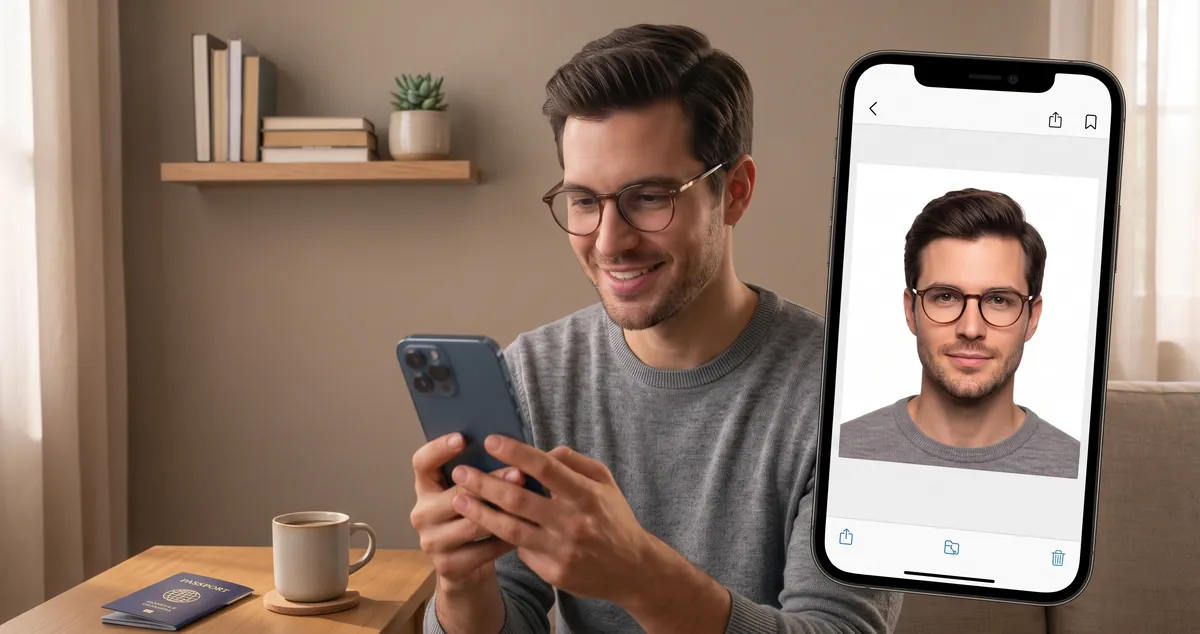
Der Hintergrund ist der häufigste Grund, warum ein selbst gemachtes Passfoto abgelehnt wird — und der einfachste zu behebende Punkt. Eine überladene Küchenwand, eine Schlafzimmertür mit Spiegel, ein gemusterter Vorhang: Nichts davon übersteht die Prüfung, und all das lässt sich in unter einer Minute durch eine saubere, einheitliche Farbe ersetzen.
Hier ist erklärt, wie das Entfernen des Passfoto-Hintergrunds tatsächlich funktioniert, welche Methode zu welcher Situation passt und wie Sie am Ende eine Datei erhalten, die der offiziellen Vorgabe Ihres Landes entspricht.
Warum der Hintergrund so wichtig ist
Behörden lehnen Fotos aus einer kleinen, vorhersehbaren Reihe von Gründen ab, und Probleme mit dem Hintergrund stehen ganz oben auf dieser Liste. Die Logik ist einfach: Der Hintergrund ist der Teil des Bildes, um den sich die Maschine nicht kümmert — also muss genau dieser Teil bei Millionen von Antragstellern identisch aussehen.
Ein regelkonformer Hintergrund ist schlicht, gleichmäßig beleuchtet und frei von Schatten, Verläufen, Texturen oder Gegenständen. Diese Anforderung ist der Grund, warum das Entfernen von Hintergrund bei Passfotos so häufig gesucht wird — es macht aus einem unbrauchbaren Schnappschuss ein regelkonformes Bild.
Die Hintergrundfarbe ist nicht weltweit einheitlich:
- Weiß oder gebrochenes Weiß — US, UK, Canada, India, Australia, New Zealand
- Hellgrau oder schlichtes Hell — die meisten EU- und EEA-Mitgliedstaaten
- Hellblau — von China sowie mehreren Golf- und asiatischen Behörden akzeptiert
- Jede helle Farbe — einige Länder, darunter India für bestimmte Dokumente
Prüfen Sie die Seite Ihrer eigenen Behörde, statt zu raten. Unser Länder-für-Länder-Anforderungsleitfaden listet die Hintergrundregel für jedes Land, das wir abdecken, samt Größen- und Kopfhöhenlimits.
Methode 1 — KI-Hintergrundradierer (am schnellsten, funktioniert mit jedem Foto)
Ein KI-Radierer erkennt die Person, trennt sie vom Hintergrund und gibt ein transparentes PNG aus. Es gibt kein Nachzeichnen, keine Ebenen und keine Masken, die man verwalten müsste.
- Öffnen Sie einen browserbasierten Radierer. Keine Installation, kein Konto, funktioniert unter Windows, macOS, Linux, Android und iOS.
- Laden Sie Ihr Foto hoch. JPG, PNG oder WebP.
- Warten Sie auf die Segmentierung des Modells. Auf einem modernen Laptop dauert das einige Sekunden; Smartphones fallen auf die CPU zurück und brauchen länger.
- Prüfen Sie die Kanten bei 200% Zoom. Achten Sie auf Haare, Brille, Ohren und jede unscharfe Kopfbedeckung.
- Laden Sie das transparente PNG herunter.
Der kostenlose Hintergrundradierer hier führt das Segmentierungsmodell vollständig in Ihrem Browser mit WebAssembly und WebGL aus, sodass Ihr Foto niemals auf einen Server hochgeladen wird. Das ist bei Ausweisdokumenten wichtig: Sie senden keine biometrienahen Bilder an einen unbekannten Dritten.
Diese Methode gewinnt, wenn Ihr Originalhintergrund unruhig ist, wenn Sie nur ein Foto haben und wenn Sie überhaupt keine Bearbeitungserfahrung besitzen.
Methode 2 — Handy-Apps (bequem, beim Export aufpassen)
Dedizierte mobile Apps übernehmen dieselbe Segmentierung, und einige davon sind wirklich gut. Die Nachteile sind Kontoaufforderungen, Wasserzeichen in der kostenlosen Version, aggressives Hochskalieren und — das echte Risiko — das Hochladen Ihres Fotos in die Cloud eines Dritten.
Wenn Sie eine App verwenden:
- Bevorzugen Sie eine, die angibt, dass die Verarbeitung auf dem Gerät erfolgt.
- Deaktivieren Sie jeden „Beauty“- oder Glättungsfilter. Passfotos dürfen nicht retuschiert werden.
- Exportieren Sie in der höchsten verfügbaren Auflösung, nicht in der komprimierten Freigabegröße.
- Lassen Sie jede App aus, die nur zum Entfernen eines Hintergrunds eine Anmeldung verlangt.
Methode 3 — Manuelle Editoren (beste Kantenqualität, langsamste)
Photoshop, GIMP, Affinity Photo und Photopea unterstützen das Entfernen des Hintergrunds über das Freistellungswerkzeug, das Lasso-Werkzeug oder eine farbbasierte Schnellauswahl.
- Öffnen Sie das Bild.
- Führen Sie Select → Color Range oder eine aus dem Hintergrund gespeiste Schnellauswahl aus.
- Verfeinern Sie die Kantenmaske mit Select and Mask und setzen Sie eine Federung von 0.5–1 px.
- Legen Sie eine einfarbige weiße Ebene unter den Ausschnitt.
- Zusammenführen und als JPEG mit 300 DPI exportieren.
Manuelles Arbeiten gibt Ihnen Pixelkontrolle über einzelne Haarsträhnen, die automatisierte Werkzeuge gelegentlich übersehen. Es dauert außerdem fünf bis fünfzehn Minuten pro Bild, und der erste Versuch eines Anfängers sieht meist schlechter aus als das KI-Ergebnis. Nutzen Sie diese Methode, wenn ein bestimmtes Kantenproblem Methode 1 übersteht und das Bild wirklich wichtig ist.
Was eine Kante tatsächlich scheitern lässt
Die meisten schlechten Ausschnitte gehen auf das Ausgangsfoto zurück, nicht auf die Software:
| Problem | Wie es aussieht | Lösung |
|---|---|---|
| Halo oder Franse | Heller Umriss, der sich an Haare oder Schultern hält | Vor einer dunkleren, schlichteren Wand fotografieren; die Person im Bild leicht verkleinern |
| Zerklüftete Haarkante | Stumpf, abgebissene Strähnen | Höher aufgelöste Quelle verwenden; Gegenlicht vermeiden, das den Umriss ausbrennt |
| Schatten bleibt erhalten | Grauer Schmier hinter der Schulter | Einen Meter von der Wand weggehen, sodass kein Schatten darauf fällt |
| Farbüberlagerung | Franse in der Farbe der alten Wand | Eine Hintergrundfarbe verwenden, die zu Haaren und Kleidung kontrastiert |
| Fehlender Brillenrahmen | Linse oder Bügel als Hintergrund entfernt | Den Rahmen manuell wiederherstellen oder stattdessen eine Farbauswahlmethode verwenden |
Gehen Sie vor dem Fotografieren einen Meter von der Wand weg. Das kostet nichts und beseitigt die häufigste Ursache für verschmutzte Ausschnitte.
Den Ausschnitt in ein regelkonformes Passfoto verwandeln
Ein transparenter Ausschnitt ist noch kein Passfoto. Sobald der Hintergrund sauber ist, lassen Sie ihn durch den Passfoto-Generator Ihres Landes laufen, der:
- den Ausschnitt auf das exakte Weiß oder Gebrochenweiß setzt, das Ihre Behörde vorschreibt,
- auf die offiziellen Maße beschneidet — 2 × 2 inches für einen US-Pass, 35 × 45 mm in weiten Teilen Europas, 50 × 70 mm für Canada,
- die Kopfhöhe in den geforderten Bereich skaliert und die Augen zentriert,
- mit der DPI und der Dateigröße exportiert, die Ihr Antrag akzeptiert.
Den Beschnitt vor der Hintergrundkorrektur vorzunehmen ist die falsche Reihenfolge: Sie haben weniger nutzbare Bildfläche zur Verfügung, und der Radierer braucht das unbeschnittene Foto, um Kanten sauber zu erkennen.
Was Sie nicht ändern sollten
Der Austausch des Hintergrunds ist legitim. Diese Bearbeitungen sind es nicht, und sie sind der Grund, warum manche retuschierten Bilder pauschal abgelehnt werden:
- Ein anderes Gesicht einsetzen oder KI verwenden, um Merkmale zu erzeugen
- Das Gesicht verschlanken, Falten entfernen oder die Haut glätten
- Brille, Hut oder Bart hinzufügen oder entfernen
- Den Hintergrund in einen unnatürlichen Verlauf retuschieren, um einen schlechten Ausschnitt zu verdecken
- Ein Foto wiederverwenden, das mehr als sechs Monate alt ist
Im Zweifel ändern Sie nur den Hintergrund und nichts weiter.
Drucken oder hochladen?
Sobald Sie eine regelkonforme Masterdatei haben, leitet sich jedes weitere Format daraus ab:
- Online-Portale — laden Sie das JPEG hoch, das das Portal verlangt; die meisten wollen unter 240 KB, was unser Bildkompressor in einem Schritt erledigt.
- Druck — legen Sie die Fotos auf ein 4 × 6 Druckblatt aus, damit die Schnitte genau passen.
- Dateiformat — JPEG für nahezu jedes Regierungsportal; PNG, wenn ein Formular ausdrücklich verlustfreie Qualität verlangt. Nutzen Sie den Formatkonverter, wenn Ihre Quelle WebP oder HEIC ist.
Hintergrund in wenigen Minuten entfernen
Laden Sie ein Foto hoch, entfernen Sie den Hintergrund in Ihrem Browser und erhalten Sie ein regelkonformes, korrekt dimensioniertes Passfoto ohne Studiobesuch. Es ist kostenlos, privat, und der gesamte Prozess läuft auf Ihrem eigenen Gerät — öffnen Sie den Hintergrundradierer, um zu starten, oder sehen Sie sich den vollständigen Aufnahme-Workflow in Passfoto zu Hause aufnehmen an.
Häufig gestellte Fragen
Welche Hintergrundfarbe verlangen Passfotos?
Die meisten Länder verlangen einen schlichten, hellen Hintergrund — weiß für den US, UK, Indien und Kanada sowie hellgrau oder gebrochenes Weiß für weite Teile der EU. Einige Länder wie China und mehrere Golfstaaten akzeptieren oder verlangen Hellblau. Prüfen Sie immer die Regel Ihrer eigenen Behörde, denn eine Farbe, die in einem Land gilt, ist im nächsten ein Ablehnungsgrund.
Kann ich den Hintergrund eines Passfotos kostenlos zu Hause entfernen?
Ja. KI-Hintergrundradierer, die in Ihrem Browser laufen, sind kostenlos, erfordern keine Anmeldung und verarbeiten das Bild auf Ihrem eigenen Gerät. Laden Sie das Foto hoch, lassen Sie das Modell die Person segmentieren, setzen Sie den Ausschnitt auf Weiß und beschneiden Sie dann auf die exakten Maße Ihres Landes.
Lässt mein Foto durch das Entfernen des Hintergrunds bearbeitet wirken?
Das muss nicht sein. Moderne Segmentierungsmodelle erhalten Haare, Brillen und Kleidungskanten präzise, und die Passbehörde sieht nur das fertige flache Bild, nicht Ihre Bearbeitungshistorie. Was tatsächlich zur Ablehnung führt, ist ein weicher Halo des alten Hintergrunds, der in die Kanten blutet — prüfen Sie deshalb den Umriss vor dem Export in starker Vergrößerung.
Ist es legal, den Hintergrund meines Passfotos zu bearbeiten?
Den Hintergrund zu ändern ist Routine und überall zulässig, da Behörden eine einheitliche Farbe erwarten, die von Ihrer Wand abweichen darf. Sie dürfen Ihr Gesicht nicht verändern, keine andere Person einsetzen, kein Zubehör hinzufügen oder entfernen, das Ihr Erscheinungsbild verändert, und Ihre Merkmale nicht retuschieren — genau solche Änderungen werden auffallen.
Warum sieht mein Ausschnitt an den Haaren schlecht aus?
Meist liegt es an einem von drei Dingen: einer niedrig aufgelösten Quelle, die dem Modell nur wenige Pixel Kante zum Arbeiten lässt, hartem Gegenlicht, das den Haarumriss ausbrennt, oder einem unruhigen Hintergrund mit Farben, die Ihren Haaren ähneln. Fotografieren Sie vor einer schlichten Wand bei weichem Frontlicht, dann säubern sich die Kanten automatisch.
Soll ich ein transparentes PNG oder einen weißen Hintergrund verwenden?
Exportieren Sie aus dem Radierer ein transparentes PNG und legen Sie es dann auf das exakte Weiß oder Gebrochenweiß, das Ihre Behörde vorschreibt. Transparente Dateien werden von den meisten Onlineportalen akzeptiert, mehrere gedruckte Anträge lehnen jedoch Bilder mit Alphakanal ab — flätten Sie deshalb vor dem Druck immer.
Woher weiß ich, dass das fertige Foto akzeptiert wird?
Lassen Sie es nach der Hintergrundkorrektur durch den Passfoto-Generator Ihres Landes laufen. Er prüft Pixelmaße, Kopfhöhe, Augenposition und Hintergrundgleichmäßigkeit gegen die offizielle Spezifikation, sodass Sie Größen- und Framingfehler erkennen, bevor Sie Abzüge bezahlen oder am Schalter anstehen.