












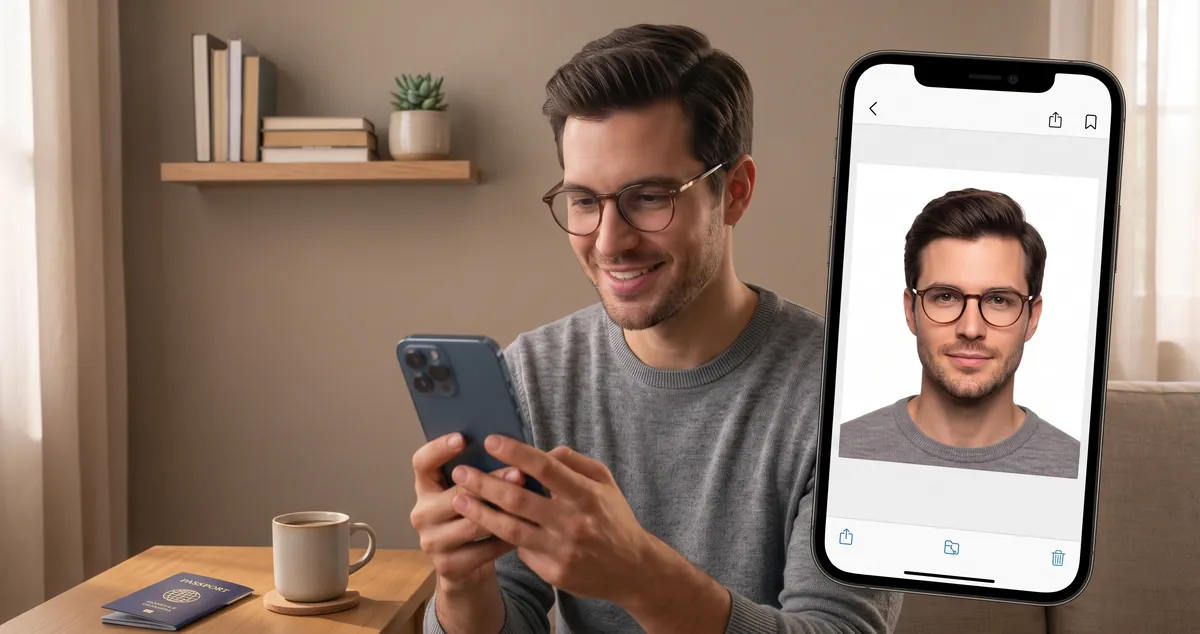
El fondo es el motivo más habitual por el que se rechaza una foto de pasaporte casera — y lo más fácil de arreglar. Un muro de cocina desordenado, una puerta de dormitorio con un espejo, una cortina con estampado: nada de eso supera la inspección, y todo ello puede sustituirse por un color limpio y uniforme en menos de un minuto.
Así funciona realmente la eliminación del fondo de una foto de pasaporte, qué método conviene a qué situación y cómo conseguir un archivo que cumpla la norma oficial de tu país.
Por qué el fondo importa tanto
Las autoridades rechazan fotos por un conjunto pequeño y predecible de motivos, y los problemas de fondo están en lo alto de esa lista. La lógica es sencilla: el fondo es la parte de la imagen que a la máquina no le importa, así que es la parte que debe verse igual para millones de solicitantes.
Un fondo conforme es liso, iluminado de forma uniforme y sin sombras, degradados, textura ni objetos. Ese requisito es lo que hace que la eliminación de fondos para fotos de pasaporte se busque tanto: convierte una instantánea inservible en una válida.
El color de fondo no es universal:
- Blanco o blanco roto — US, UK, Canada, India, Australia, New Zealand
- Gris claro o blanco claro liso — la mayoría de los estados miembros de la EU y la EEA
- Azul claro — aceptado por China y por varias autoridades del Golfo y asiáticas
- Cualquier color claro — unos pocos países, incluida India para ciertos documentos
Consulta la página de tu propia autoridad en lugar de suponer. Nuestra guía de requisitos país por país indica la norma de fondo de cada país cubierto, junto con los límites de tamaño y altura de cabeza.
Método 1 — Borrador de fondo con IA (el más rápido, funciona con cualquier foto)
Un borrador con IA detecta al sujeto, lo separa del fondo y produce un PNG transparente. No hay trazado, ni capas, ni máscaras que gestionar.
- Abre un borrador en el navegador. Sin instalación, sin cuenta, funciona en Windows, macOS, Linux, Android e iOS.
- Sube tu foto. JPG, PNG o WebP.
- Espera a que el modelo segmentar. En un portátil moderno tarda unos segundos; los teléfonos recurren a la CPU y tardan más.
- Inspecciona los bordes al 200% de zoom. Revisa cabello, gafas, orejas y cualquier accesorio esponjoso.
- Descarga el PNG transparente.
El borrador de fondo gratis de aquí ejecuta el modelo de segmentación íntegramente dentro de tu navegador con WebAssembly y WebGL, así que tu foto nunca se sube a un servidor. Eso importa para documentos de identidad: no estás enviando imágenes biométricas a un tercero desconocido.
Este método gana cuando tu fondo original está cargado, cuando solo tienes una foto y cuando no tienes experiencia alguna en edición.
Método 2 — Apps móviles (cómodas, vigila la exportación)
Las apps móviles dedicadas hacen la misma segmentación, y varias son realmente buenas. El precio a pagar son los avisos de crear una cuenta, las marcas de agua en la versión gratuita, el reescalado agresivo y — el riesgo real — subir tu foto al nube de otra persona.
Si usas una app:
- Prefiere una que indique que el procesamiento ocurre en el dispositivo.
- Desactiva cualquier filtro de «belleza» o suavizado. Las fotos de pasaporte no deben retocarse.
- Exporta a la máxima resolución disponible, no al tamaño comprimido para compartir.
- Descarta cualquier app que te pida iniciar sesión solo para quitar un fondo.
Método 3 — Editores manuales (la mejor calidad de borde, los más lentos)
Photoshop, GIMP, Affinity Photo y Photopea admiten todos la eliminación del fondo mediante el pincel de forma libre, la lazo o una selección rápida basada en color.
- Abre la imagen.
- Ejecuta Select → Color Range o una selección rápida sembrada desde el fondo.
- Refina la máscara de borde con Select and Mask, con un desenfoque de 0.5–1 px.
- Añade una capa blanca sólida debajo del recorte.
- Aplana y exporta como JPEG a 300 DPI.
El trabajo manual te da control a nivel de píxel sobre los mechones, algo que las herramientas automáticas a veces pasan por alto. También lleva de cinco a quince minutos por imagen, y el primer intento de un principiante suele verse peor que el resultado de la IA. Úsalo cuando un problema concreto de borde sobrevive al Método 1 y la imagen importa de verdad.
Qué hace que un borde falle de verdad
La mayoría de los recortes defectuosos vienen de la foto original, no del software:
| Problema | Cómo se ve | Solución |
|---|---|---|
| Halo o borde | Contorno claro que rodea el cabello o los hombros | Haz la foto contra una pared más oscura y más lisa; reduce ligeramente al sujeto en el encuadre |
| Borde de cabello irregular | Mechones dentados, como mordidos | Usa un original de mayor resolución; evita la contraluz que quema la silueta |
| Sombra conservada | Borrón gris detrás del hombro | Aléjate un metro de la pared para que ninguna sombra caiga sobre ella |
| Sangrado de color | Franja del color de la pared antigua | Usa un color de fondo que contraste con tu cabello y tu ropa |
| Montura de gafas ausente | Lente o patilla eliminados como fondo | Restaura la montura manualmente o usa un método de selección por color |
Aléjate un metro de la pared antes de disparar. No cuesta nada y elimina la causa más común de recortes sucios.
Convertir el recorte en una foto de pasaporte conforme
Un recorte transparente todavía no es una foto de pasaporte. Una vez limpio el fondo, pásalo por el generador de fotos de pasaporte de tu país, que:
- coloca el recorte sobre el blanco o blanco roto exacto que indica tu autoridad,
- recorta a las dimensiones oficiales — 2 × 2 inches para un pasaporte de US, 35 × 45 mm en casi toda Europa, 50 × 70 mm para Canada,
- escala la altura de la cabeza al rango requerido y centra los ojos,
- exporta a la resolución y el peso de archivo que acepta tu solicitud.
Hacer el recorte antes de corregir el fondo es el orden equivocado: dispones de menos imagen aprovechable y el borrador necesita la foto sin recortar para leer los bordes con limpieza.
Qué no debes cambiar
Sustituir el fondo es legítimo. Estas modificaciones no lo son, y son la razón de que algunas imágenes retocadas se rechacen de plano:
- Cambiar por otro rostro o usar IA para generar rasgos
- Adelgazar el rostro, borrar arrugas o suavizar la piel
- Añadir o quitar gafas, sombrero o barba
- Retocar el fondo con un degradado antinatural para tapar un recorte deficiente
- Reutilizar una foto tomada hace más de seis meses
Si dudas, cambia solo el fondo y nada más.
¿Imprimir o subir?
Una vez tienes el archivo maestro conforme, cada formato posterior deriva de él:
- Portales en línea — sube el JPEG que pide el portal; la mayoría quiere menos de 240 KB, algo que nuestro compresor de imágenes resuelve en un paso.
- Impresión — dispon las fotos sobre una hoja de impresión 4 × 6 para que los cortes sean precisos.
- Formato de archivo — JPEG para casi todos los portales gubernamentales; PNG cuando un formulario exige explícitamente calidad sin pérdida. Usa el conversor de formatos si tu origen es WebP o HEIC.
Quita el fondo en minutos
Sube una foto, elimina el fondo en tu navegador y obtén una foto de pasaporte conforme y con el tamaño correcto sin ir a un estudio. Es gratis, privado, y todo el proceso se ejecuta en tu propio dispositivo — abre el borrador de fondo para empezar, o consulta el flujo completo de captura en cómo hacer una foto de pasaporte en casa.
Preguntas frecuentes
¿Qué color de fondo exigen las fotos de pasaporte?
La mayoría de los países piden un fondo liso y claro — blanco para US, UK, India y Canada, y gris claro o blanco roto para buena parte de la EU. Unos pocos países como China y varios estados del Golfo aceptan o exigen azul claro. Consulta siempre la norma de tu propia autoridad, porque un color aceptado en un país es motivo de rechazo en el siguiente.
¿Puedo quitar gratis el fondo de una foto de pasaporte en casa?
Sí. Los borradores de fondo con IA que funcionan en tu navegador son gratuitos, no requieren registro y procesan la imagen en tu propio dispositivo. Sube la foto, deja que el modelo segmente el sujeto, coloca el recorte sobre blanco y luego recorta a las dimensiones exactas de tu país.
¿Quitar el fondo hará que mi foto parezca editada?
No necesariamente. Los modelos de segmentación modernos conservan con fidelidad los bordes del cabello, las gafas y la ropa, y la autoridad solo ve la imagen final plana, no tu historial de ediciones. Lo que sí provoca rechazo es un halo suave del fondo antiguo que se derrama sobre los bordes, así que inspecciona el contorno con mucho zoom antes de exportar.
¿Es legal editar el fondo de mi foto de pasaporte?
Cambiar el fondo es algo rutinario y aceptado en todas partes, ya que las autoridades esperan un color uniforme que puede diferir de tu pared. No debes alterar tu rostro, sustituir a otra persona, añadir o quitar accesorios que cambien tu apariencia ni retocar tus rasgos: esas modificaciones son precisamente las que se señalan.
¿Por qué mi recorte se ve mal alrededor del cabello?
Normalmente por una de tres cosas: un original de baja resolución que deja al modelo solo unos pocos píxeles de borde, una contraluz dura que quema la silueta del cabello, o un fondo cargado con colores parecidos a tu pelo. Haz la foto contra una pared lisa con luz suave frontal y los bordes se limpian solos.
¿Debo usar un PNG transparente o un fondo blanco?
Exporta un PNG transparente desde el borrador y luego aplánalo sobre el blanco o blanco roto exacto que indique tu autoridad. La mayoría de portales en línea aceptan archivos transparentes, pero varios formularios impresos rechazan imágenes con canal alfa, así que aplana siempre antes de imprimir.
¿Cómo sé que la foto final será aceptada?
Pásala por el generador de fotos de pasaporte de tu país una vez corregido el fondo. Comprueba las dimensiones en píxeles, la altura de la cabeza, la posición de los ojos y la uniformidad del fondo frente a la norma oficial, para que detectes errores de tamaño y encuadre antes de pagar las copias o hacer cola en el mostrador.