











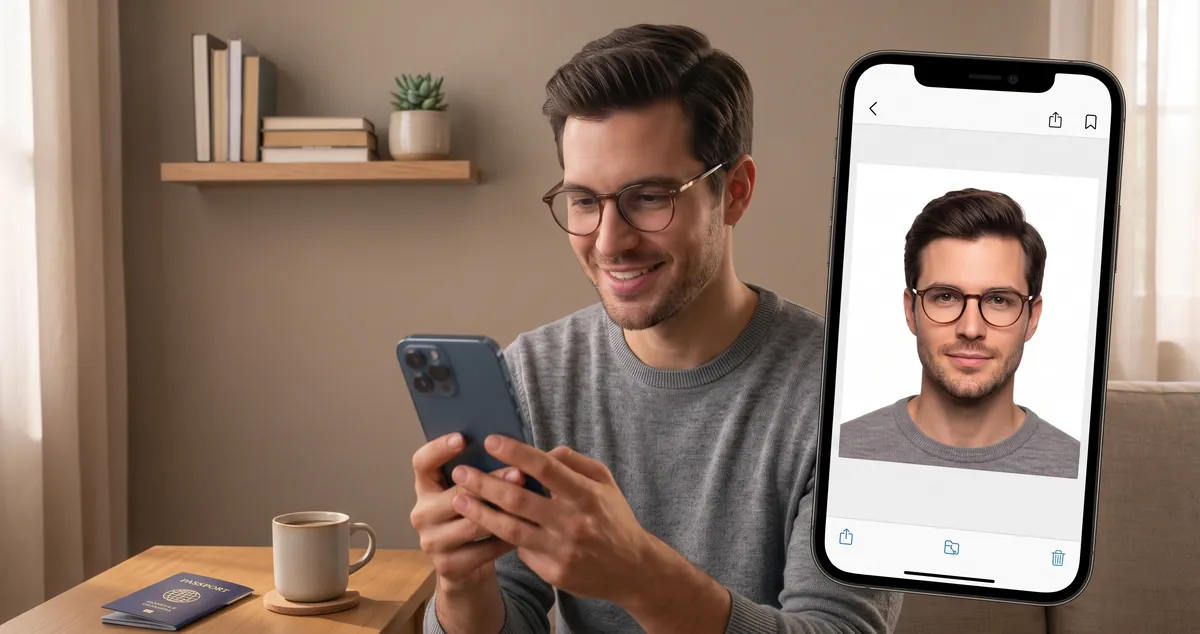
बैकग्राउंड ही घर पर बनाई पासपोर्ट फोटो अस्वीकृत होने का सबसे आम कारण है — और इसे ठीक करना सबसे आसान भी। व्यस्त रसोई की दीवार, आईने वाला बेडरूम का दरवाज़ा, नक़लीदार पर्दा: इनमें से कुछ भी जाँच में नहीं टिकता, और सबको एक मिनट से भी कम में साफ़, एक जैसे रंग से बदला जा सकता है।
यहाँ बताया गया है कि पासपोर्ट फोटो का बैकग्राउंड हटाना असल में कैसे काम करता है, कौन-सी विधि किस परिस्थिति में उपयुक्त है, और अपने देश के आधिकारिक विनिर्देश से मेल खाती फ़ाइल कैसे पाएँ।
बैकग्राउंड इतना महत्वपूर्ण क्यों है
प्राधिकरण छवियाँ उन चीज़ों के चलते अस्वीकार करते हैं जो गिने-जीने योग्य और अनुमान योग्य हैं, और बैकग्राउंड की समस्याएँ उस सूची में ऊपर रहती हैं। तर्क सीधा है: छवि का वह हिस्सा जिसकी मशीन को कोई परवाह नहीं, वही हिस्सा लाखों आवेदकों में बिल्कुल एक जैसा दिखना चाहिए।
अनुरूप बैकग्राउंड सादा, समान रूप से रोशन, और छाया, ग्रेडिएंट, बनावट या वस्तुओं से मुक्त होता है। यही शर्त पासपोर्ट फोटो बैकग्राउंड हटाने को इतना व्यापक रूप से खोजा जाने वाला विषय बनाती है — यह एक अनुपयोगी स्नैपशॉट को अनुरूप बना देती है।
बैकग्राउंड का रंग हर जगह एक जैसा नहीं है:
- सफ़ेद या ऑफ़-व्हाइट — United States, UK, Canada, India, Australia, New Zealand
- हल्का भूरा या सादा हल्का रंग — EU और EEA के अधिकांश सदस्य राज्य
- हल्का नीला — China और कुछ Gulf तथा एशियाई प्राधिकरण स्वीकार करते हैं
- कोई भी हल्का रंग — कुछ देश, कुछ विशेष दस्तावेज़ों के लिए India सहित
अनुमान लगाने के बजाय अपने प्राधिकरण का पेज देखें। हमारी देशवार आवश्यकता गाइड आकार और सिर की ऊँचाई की सीमाओं के साथ-साथ हमारे द्वारा शामिल हर देश का बैकग्राउंड नियम सूचीबद्ध करती है।
विधि 1 — AI बैकग्राउंड इरेज़र (सबसे तेज़, हर फोटो पर काम करता है)
AI इरेज़र विषय को पहचानता है, उसे पृष्ठभूमि से अलग करता है और एक ट्रांसपारेंट PNG देता है। न कोई ट्रेसिंग, न लेयर, न ही मास्क संभालना पड़ता है।
- ब्राउज़र-आधारित इरेज़र खोलें। इंस्टॉल नहीं, अकाउंट नहीं; Windows, macOS, Linux, Android और iOS पर चलता है।
- अपनी फोटो अपलोड करें। JPG, PNG या WebP।
- मॉडल के सेगमेंट होने तक प्रतीक्षा करें। आधुनिक लैपटॉप पर इसमें कुछ ही सेकंड लगते हैं; फ़ोन CPU पर गिरकर अधिक समय लगाता है।
- 200% ज़ूम पर किनारे जाँचें। बाल, चश्मा, कान और कोई धुँधला सिर का पहनावा देखें।
- ट्रांसपारेंट PNG डाउनलोड करें।
यहाँ का मुफ़्त बैकग्राउंड इरेज़र WebAssembly और WebGL का उपयोग करके सेगमेंटेशन मॉडल को पूरी तरह आपके ब्राउज़र के भीतर चलाता है, इसलिए आपकी फोटो कभी सर्वर पर अपलोड नहीं होती। पहचान दस्तावेज़ों के लिए यह मायने रखता है: आप बायोमेट्रिक-सन्निकट छवियाँ किसी अज्ञात तीसरे पक्ष को नहीं भेज रहे।
जब आपका मूल बैकग्राउंड व्यस्त हो, आपके पास केवल एक ही फोटो हो, और आपको एडिटिंग का कोई अनुभव न हो — तब यही विधि जीतती है।
विधि 2 — फ़ोन ऐप्स (सुविधाजनक, एक्सपोर्ट पर ध्यान दें)
समर्पित मोबाइल ऐप्स वही सेगमेंटेशन करते हैं, और कुछ वाकई अच्छे हैं। कीमतें हैं: अकाउंट के लिए बार-बार कहना, मुफ़्त स्तर पर वॉटरमार्क, ज़बरदस्त अपस्केलिंग, और — असली जोखिम — आपकी फोटो किसी और के क्लाउड पर चली जाना।
यदि आप ऐप का उपयोग करते हैं:
- ऐसा ऐप चुनें जो स्पष्ट कहता हो कि प्रोसेसिंग डिवाइस पर होती है।
- कोई भी “ब्यूटी” या स्मूदिंग फ़िल्टर बंद कर दें। पासपोर्ट फोटो रीटूच नहीं होनी चाहिए।
- उपलब्ध सबसे अधिक रिज़ॉल्यूशन पर एक्सपोर्ट करें, कंप्रेस्ड शेयर साइज़ पर नहीं।
- ऐसे ऐप से बचें जो केवल बैकग्राउंड हटाने के लिए भी लॉग-इन माँगते हों।
विधि 3 — मैनुअल एडिटर (सबसे अच्छी किनारी गुणवत्ता, सबसे धीमा)
Photoshop, GIMP, Affinity Photo और Photopea — सभी पेन टूल, लासो टूल या रंग-आधारित क्विक सिलेक्शन के ज़रिए बैकग्राउंड हटाने का समर्थन करते हैं।
- छवि खोलें।
- Select → Color Range चलाएँ, या बैकग्राउंड से शुरू की गई क्विक सिलेक्शन।
- Select and Mask से एज मास्क को सफ़ाएँ, फ़ेडरिंग 0.5–1 px रखें।
- कटआउट के नीचे एक ठोस सफ़ेद लेयर जोड़ें।
- फ़्लैटन करके 300 DPI पर JPEG के रूप में एक्सपोर्ट करें।
मैनुअल काम आपको बालों की लटों पर पिक्सेल-स्तरीय नियंत्रण देता है, जो स्वचालित टूल कभी-कभी चूक जाते हैं। इसमें प्रति छवि पाँच से पंद्रह मिनट लगते हैं, और शुरुआती प्रयास आमतौर पर AI परिणाम से भी खराब दिखता है। जब विधि 1 के बाद भी कोई विशिष्ट किनारे की समस्या बची रहे और छवि वास्तव में मायने रखती हो, तब इसका उपयोग करें।
किनारे वास्तव में क्यों असफ़ल होते हैं
ज़्यादातर खराब कटआउट का कारण सॉफ़्टवेयर नहीं, मूल फोटो ही होता है:
| समस्या | यह कैसा दिखता है | समाधान |
|---|---|---|
| हैलो या फ्रिंज | बालों या कंधों से चिपका हल्का रेखा | गहरे, सादे दीवार के सामने फोटो लें; फ़्रेम में विषय को थोड़ा छोटा करें |
| ऊबड़-खाबड़ बालों की किनारी | टूटी-फूटी, कटी-कटी तारें | अधिक रिज़ॉल्यूशन वाला स्रोत लें; ऐसी बैकलाइट से बचें जो रेखा बहुत उज्ज्वल कर दे |
| छाया शेष | कंधे के पीछे भूरा धुँधला दाग़ | दीवार से एक मीटर दूर हटें, ताकि कोई छाया उस पर न गिरे |
| रंग का मिलना | पुरानी दीवार के रंग जैसा फ्रिंज | ऐसा बैकग्राउंड रंग लें जो आपके बालों और कपड़ों से विपरीत हो |
| चश्मे का फ्रेम गायब | लेंस या टेम्पल बैकग्राउंड समझकर हट गया | फ्रेम को हाथ से बहाल करें, या रंग-चयन विधि का उपयोग करें |
फोटो खींचने से पहले दीवार से एक मीटर दूर हट जाएँ। इसकी कोई लागत नहीं है और यह गंदे कटआउट के सबसे आम कारण को दूर कर देता है।
कटआउट को अनुरूप पासपोर्ट फोटो में बदलना
ट्रांसपारेंट कटआउट अभी पासपोर्ट फोटो नहीं है। बैकग्राउंड साफ़ होने के बाद इसे अपने देश के पासपोर्ट फोटो मेकर से गुज़ारें, जो:
- आपके प्राधिकरण द्वारा बताए गए ठीक उसी सफ़ेद या ऑफ़-व्हाइट पर कटआउट को बैठाता है,
- आधिकारिक आकार में क्रॉप करता है — US पासपोर्ट के लिए 2 × 2 inches, यूरोप के अधिकांश भागों में 35 × 45 mm, Canada के लिए 50 × 70 mm,
- सिर की ऊँचाई को आवश्यक सीमा में स्केल करता है और आँखों को बीच में रखता है,
- उस DPI और फ़ाइल आकार में एक्सपोर्ट करता है जो आपका आवेदन स्वीकार करता है।
बैकग्राउंड ठीक करने से पहले क्रॉप करना गलत क्रम है: आपके पास काम करने को कम फ़्रेम बचता है, और इरेज़र को किनारे साफ़ पढ़ने के लिए बिना कटी छवि चाहिए।
क्या न बदलें
बैकग्राउंड बदलना वैध है। ये एडिट नहीं हैं, और यही कारण हैं कि कुछ रीटूच की गई छवियाँ सीधे अस्वीकार कर दी जाती हैं:
- कोई दूसरा चेहरा बिठाना या AI से लक्षण बनाना
- चेहरा पतला करना, झुर्रियाँ मिटाना या त्वचा चिकनी करना
- चश्मा, टोपी या दाढ़ी जोड़ना या हटाना
- खराब कटआउट छिपाने के लिए बैकग्राउंड को अस्वाभाविक ग्रेडिएंट में रीटूच करना
- छह महीने से पुरानी ली गई फोटो का दोबारा उपयोग
संदेह हो तो केवल बैकग्राउंड बदलें, बाकी कुछ नहीं।
छापें या अपलोड करें?
अनुरूप मास्टर फ़ाइल मिल जाने के बाद हर आगे का प्रारूप उसी से बनता है:
- ऑनलाइन पोर्टल — पोर्टाल जो JPEG माँगता है वही अपलोड करें; ज़्यादातर 240 KB से कम चाहते हैं, जिसे हमारा इमेज कंप्रेसर एक ही चरण में सँभाल लेता है।
- छाप — फोटो को 4 × 6 प्रिंट शीट पर सजाकर रखें, जिससे कटिंग सटीक हो।
- फ़ाइल प्रारूप — लगभग हर सरकारी पोर्टल के लिए JPEG; जब फ़ॉर्म स्पष्ट रूप से लॉसलेस गुणवत्ता माँगे तब PNG। यदि आपका स्रोत WebP या HEIC है तो फ़ॉर्मैट कनवर्टर का उपयोग करें।
कुछ ही मिनटों में बैकग्राउंड हटाएँ
एक फोटो अपलोड करें, अपने ब्राउज़र में ही पृष्ठभूमि हटा दें, और बिना स्टूडियो गए अनुरूप व सही साइज़ की पासपोर्ट फोटो पाएँ। यह मुफ़्त, निजी, और पूरी प्रक्रिया आपके ही डिवाइस पर चलती है — शुरू करने के लिए बैकग्राउंड इरेज़र खोलें, या पूरा शूटिंग वर्कफ़्लो घर पर पासपोर्ट फोटो कैसे लें में देखें।
अक्सर पूछे जाने वाले प्रश्न
पासपोर्ट फोटो के लिए कौन-सा बैकग्राउंड रंग चाहिए?
अधिकांश देश सादा, हल्का बैकग्राउंड माँगते हैं — US, UK, India और Canada के लिए सफ़ेद, और EU के अधिकांश भागों के लिए हल्का भूरा या ऑफ़-व्हाइट। China और कुछ Gulf राज्य हल्का नीला रंग स्वीकार करते हैं या आवश्यक मानते हैं। हमेशा अपने प्राधिकरण का नियम जाँचें, क्योंकि जो रंग एक देश में स्वीकार्य है वही अगले देश में अस्वीकृति का कारण बन जाता है।
क्या मैं घर पर मुफ़्त में पासपोर्ट फोटो का बैकग्राउंड हटा सकता/सकती हूँ?
हाँ। ब्राउज़र में चलने वाला AI बैकग्राउंड इरेज़र मुफ़त है, साइन-अप नहीं चाहिए, और छवि आपके ही डिवाइस पर प्रोसेस होती है। फोटो अपलोड करें, मॉडल को विषय को अलग करने दें, कटआउट को सफ़ेद पर रखें, फिर अपने देश के सटीक आकार में क्रॉप करें।
क्या बैकग्राउंड हटाने से फोटो एडिटेड लगेगी?
ज़रूरी नहीं। आधुनिक सेगमेंटेशन मॉडल बालों, चश्मे और कपड़ों की किनारियाँ सटीक रखते हैं, और प्राधिकरण को केवल अंतिम सपाट छवि दिखती है, आपका एडिट इतिहास नहीं। अस्वीकृति का कारण बनता है पुराने बैकग्राउंड का हल्का हैलो जो किनारों पर फैल जाता है, इसलिए एक्सपोर्ट से पहले उच्च ज़ूम पर रूपरेखा जाँच लें।
क्या अपने पासपोर्ट फोटो का बैकग्राउंड बदलना कानूनी है?
बैकग्राउंड बदलना एक सामान्य और हर जगह स्वीकार्य बात है, क्योंकि प्राधिकरणों को एक समान रंग चाहिए जो आपकी दीवार के रंग से अलग हो सकता है। आपका चेहरा बदलना, कोई दूसरा व्यक्ति बिठाना, रूप बदलने वाले सामान जोड़ना या हटाना, या अपने लक्षणों को रीटूच करना — यही चीज़ें नज़र में आ जाती हैं।
मेरा कटआउट बालों के आसपास खराब क्यों दिखता है?
आमतौर पर इनमें से एक: कम रिज़ॉल्यूशन वाला स्रोत, जिससे मॉडल के पास किनारों पर काम करने को केवल कुछ पिक्सेल मिलते हैं; कठोर बैकलाइटिंग, जो बालों की रेखा को बहुत उज्ज्वल कर देती है; या व्यस्त बैकग्राउंड, जिसका रंग आपके बालों से मिलता है। मुलायम सामने की रोशनी में सादी दीवार के सामने फोटो लें, किनारे अपने आप साफ़ हो जाते हैं।
क्या मुफ़्त ट्रांसपारेंट PNG रखूँ या सफ़ेद बैकग्राउंड?
इरेज़र से ट्रांसपारेंट PNG एक्सपोर्ट करें, फिर उसे आपके प्राधिकरण द्वारा बताए गए ठीक उसी सफ़ेद या ऑफ़-व्हाइट पर फ़्लैटन करें। अधिकांश ऑनलाइन पोर्टल पारदर्शी फ़ाइल स्वीकार करते हैं, लेकिन कुछ मुद्रण आवेदन अल्फ़ा चैनल वाली छवियाँ अस्वीकार कर देते हैं, इसलिए छापने से पहले हमेशा फ़्लैटन करें।
मुझे कैसे पता चलेगा कि तैयार फोटो स्वीकार होगी?
बैकग्राउंड ठीक होने के बाद इसे अपने देश के पासपोर्ट फोटो मेकर से गुज़ारें। यह पिक्सेल आकार, सिर की ऊँचाई, आँखों की स्थिति और बैकग्राउंड की एकरूपता की जाँच आधिकारिक विनिर्देश से करता है, ताकि छापे का खर्च करने या काउंटर पर खड़े होने से पहले ही आकार और फ़्रेमिंग की गलती पकड़ लें।