











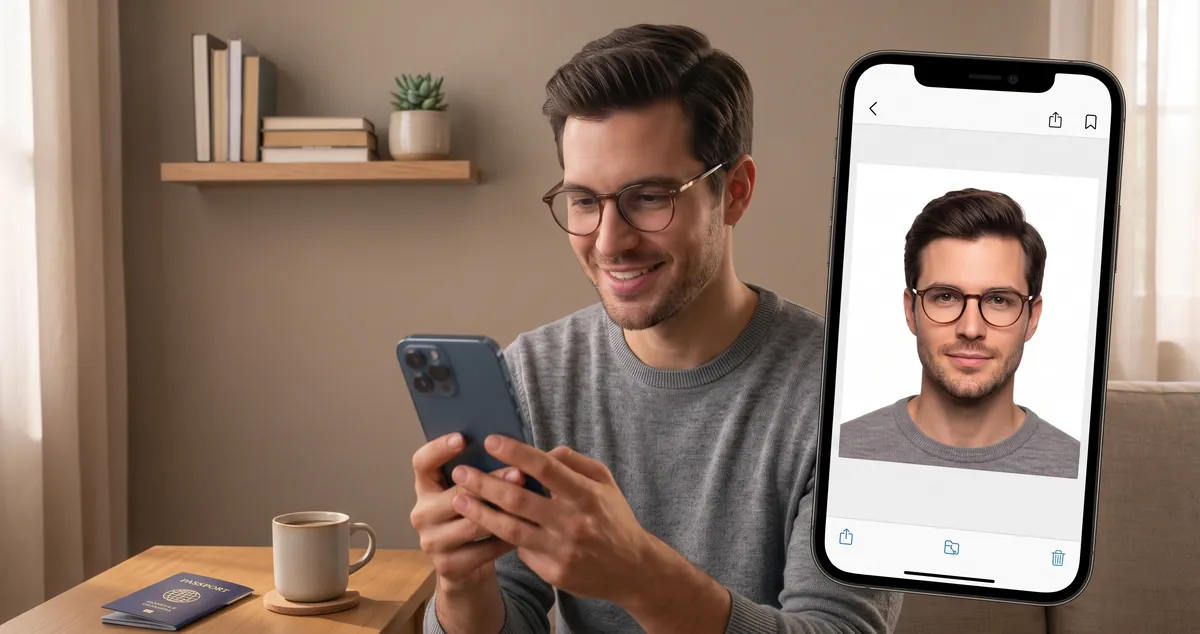
Arka plan, evde çekilen pasaport fotoğrafının reddedilmesinin en yaygın nedenidir — ve düzeltilmesi en kolay olanıdır. Dağınık bir mutfak duvarı, üzerinde ayna bulunan bir yatak kapısı, desenli bir perde: hiçbiri denetimden geçmez ve hepsi bir dakikadan kısa sürede temiz, tek düze bir renkle değiştirilebilir.
Aşağıda pasaport fotoğrafı arka plan kaldırmanın fiilen nasıl çalıştığı, hangi yöntemin hangi duruma uygun olduğu ve resmî şartnamenize uyan bir dosyayı nasıl elde edeceğiniz anlatılıyor.
Arka plan neden bu kadar önemli
Makamlar fotoğrafları az sayıda ve öngörülebilir nedenlerle reddeder ve arka plan sorunları bu listenin neredeyse en üstünde yer alır. Mantık basittir: arka plan, makinenin önemsemediği kısımdır; dolayısıyla milyonlarca başvuran arasında birebir aynı görünmesi gereken kısım odur.
Uygun bir arka plan düz, eşit aydınlatılmış ve gölgesiz, gradyansız, dokusuz ve nesnesiz olmalıdır. Bu gereklilik, pasaport fotoğrafı arka plan kaldırmayı bu kadar çok aranan bir konu hâline getirir — kullanılamaz bir anlık görüntüyü uygun olana dönüştürür.
Arka plan rengi her yerde aynı değildir:
- Beyaz veya kırık beyaz — United States, UK, Canada, India, Australia, New Zealand
- Açık gri veya düz açık renk — EU ve EEA üye ülkelerinin çoğu
- Açık mavi — China ile bazı Körfez ve Asya makamları tarafından kabul edilir
- Herhangi bir açık renk — India dahil birkaç ülke, belirli belgeler için
Tahmin yürütmek yerine kendi makamınızın sayfasını kontrol edin. Ülke bazlı şartname rehberimiz kapsadığımız her ülke için arka plan kuralını, boyut ve baş yüksekliği sınırlarıyla birlikte listeler.
Yöntem 1 — AI arka plan silgisi (en hızlı, her fotoğrafta çalışır)
Bir AI silgisi özneyi algılar, arka plandan ayırır ve şeffaf bir PNG üretir. Kontur çizimi, katman veya yönetilecek maske yoktur.
- Tarayıcı tabanlı bir silgi açın. Kurulum yok, hesap yok; Windows, macOS, Linux, Android ve iOS üzerinde çalışır.
- Fotoğrafınızı yükleyin. JPG, PNG veya WebP.
- Modelin segmentasyonu tamamlamasını bekleyin. Modern bir dizüstünde bu birkaç saniye sürer; telefonlar CPU’ya düşer ve daha uzun sürer.
- Kenarları 200% yakınlıkta inceleyin. Saçları, gözlükleri, kulakları ve tüylü başlıkları kontrol edin.
- Şeffaf PNG’yi indirin.
Buradaki ücretsiz arka plan silgisi segmentasyon modelini WebAssembly ve WebGL kullanarak tamamen tarayıcınızın içinde çalıştırır; böylece fotoğrafınız asla sunucuya yüklenmez. Kimlik belgeleri için bu önemlidir: biyometrik nitelikli görüntüleri bilinmeyen bir üçüncü tarafa göndermiyorsunuz.
Bu yöntem, arka planınız karmaşıksa, elinizde tek bir fotoğraf varsa ve hiç düzenleme deneyiminiz yoksa kazanır.
Yöntem 2 — Telefon uygulamaları (kolay, dışa aktarımı izleyin)
Özel mobil uygulamalar aynı segmentasyonu yapar ve birkaçı gerçekten iyidir. Ödeleşimler hesap istemleri, ücretsiz sürümlerde filigranlar, aşırı büyütme ve — asıl risk — fotoğrafınızı başkasının bulutuna yüklemedir.
Bir uygulama kullanıyorsanız:
- İşlemenin cihaz üzerinde gerçekleştiğini belirten uygulamayı tercih edin.
- Tüm “güzellik” veya yumuşatma filtrelerini kapatın. Pasaport fotoğrafları rötuşlanamaz.
- Sıkıştırılmış paylaşım boyutunda değil, kullanılabilir en yüksek çözünürlükte dışa aktarın.
- Yalnızca arka plan kaldırmak için sizden giriş isteyen uygulamalardan kaçının.
Yöntem 3 — Manuel editörler (en iyi kenar kalitesi, en yavaş)
Photoshop, GIMP, Affinity Photo ve Photopea; arka plan kaldırmayı kalem aracı, ipucu aracı veya renge dayalı hızlı seçim ile destekler.
- Görüntüyü açın.
- Select → Color Range komutunu veya arka plandan başlatılan hızlı seçimi çalıştırın.
- Kenar maskesini Select and Mask ile iyileştirin; 0.5–1 px yumuşatma uygulayın.
- Kesimin altına düz beyaz bir katman ekleyin.
- Katmanları birleştirin ve 300 DPI ile JPEG olarak dışa aktarın.
Manuel çalışma, otomatik araçların ara sıra kaçırdığı saç telleri üzerinde piksel düzeyinde kontrol sağlar. Ayrıca görüntü başına beş ile on beş dakika sürer ve bir yeni başlayanın ilk denemesi genellikle AI sonucundan daha kötü görünür. Yöntem 1’den sonra belirli bir kenar sorunu devam ediyorsa ve görüntü gerçekten önemlise bunu kullanın.
Kenarı asıl neyin başarısız kıldığı
Kötü kesimlerin çoğu yazılımdan değil, kaynak fotoğraftan kaynaklanır:
| Sorun | Nasıl görünür | Çözüm |
|---|---|---|
| Hale veya kenar | Saç veya omuzları saran açık kontur | Daha koyu ve daha düz bir duvar önünde çekin; özneyi kadrajda biraz küçültün |
| Dağınık saç kenarı | Kırpılmış, dişli teller | Daha yüksek çözünürlüklü bir kaynak kullanın; konturu patlatan ters ışıktan kaçının |
| Gölge kalması | Omuz arkasında gri leke | Duvarın bir metre uzak durun ki gölge duvara düşmesin |
| Renk taşması | Eski duvar rengiyle eşleşen kenar | Saçınız ve kıyafetinizle kontrast oluşturan bir arka plan rengi kullanın |
| Gözlük çerçevesi kaybı | Cam veya kulak sapı arka plan sanılıp silinmiş | Çerçeveyi elle geri alın veya renk seçim yöntemi kullanın |
Çekimden önce duvardan bir metre uzaklaşın. Bunun hiçbir maliyeti yoktur ve kirli kesimlerin en yaygın tek nedenini ortadan kaldırır.
Kesimi uygun bir pasaport fotoğrafına dönüştürmek
Şeffaf bir kesim henüz pasaport fotoğrafı değildir. Arka plan temizlendikten sonra, ülkenize ait pasaport fotoğrafı oluşturucusundan geçirin; bu araç:
- kesimi makamınızın belirttiği kesin beyaz veya kırık beyazın üzerine yerleştirir,
- resmî boyutlara göre kırpar — US pasaportu için 2 × 2 inches, Avrupa’nın çoğu yerinde 35 × 45 mm, Canada için 50 × 70 mm,
- baş yüksekliğini istenen aralığa ölçekler ve gözleri ortalar,
- başvurunuzun kabul ettiği DPI ve dosya ağırlığında dışa aktarır.
Arka plan düzeltilmeden önce kırpmak yanlış sıradır: kullanılabilir kadrajınız daha az olur ve silgi kenarları temiz okumak için kırpılmamış fotoğrafı gerektirir.
Değiştirilmemesi gerekenler
Arka plan değiştirmek meşrudur. Şu düzenlemeler değildir ve bazı rötuşlu görüntülerin doğrudan reddedilmesinin nedeni tam olarak bunlardır:
- Başka bir yüz koymak veya yüz hatlarını yapay zekâ üretmek
- Yüzü inceltmek, kırışıklıkları gidermek veya cildi pürüzsüzleştirmek
- Gözlük, şapka veya sakal eklemek ya da çıkarmak
- Kötü bir kesimi saklamak için arka planı yapay bir gradyana rötuşlamak
- Altı aydan eski bir fotoğrafı yeniden kullanmak
Tereddüt ederseniz yalnızca arka planı değiştirin, başka hiçbir şeyi değil.
Baskı mı, yükleme mi?
Uygun bir ana dosyaya sahip olduğunuzda, bundan sonraki tüm biçimler ondan türetilir:
- Çevrimiçi portallar — portalın istediği JPEG’i yükleyin; çoğu 240 KB altı ister ve görsel sıkıştırıcımız bunu tek adımda halleder.
- Baskı — kesimlerin isabetli olması için fotoğrafları bir 4 × 6 baskı sayfasına yerleştirin.
- Dosya biçimi — neredeyse tüm devlet portalları için JPEG; form açıkça kayıpsız kalite istiyorsa PNG. Kaynağınız WebP veya HEIC ise biçim dönüştürücüyü kullanın.
Dakikalar içinde arka planı kaldırın
Bir fotoğraf yükleyin, arka planı tarayıcınızda temizleyin ve stüdyo ziyareti olmadan uygun, doğru boyutlu bir pasaport fotoğrafı elde edin. Ücretsiz, gizli ve sürecin tamamı kendi cihazınızda çalışır — başlamak için arka plan silgisini açın veya evde pasaport fotoğrafı nasıl çekilir rehberinde çekim işleminin tamamını görün.“
Sıkça Sorulan Sorular
Pasaport fotoğrafları hangi arka plan rengini gerektirir?
Çoğu ülke düz ve açık bir arka plan ister — US, UK, India ve Canada için beyaz, EU'nun büyük bölümü için açık gri veya kırık beyaz. China gibi birkaç ülke ile Körfez ülkelerinden bazıları açık maviyi kabul eder veya ister. Kuralları mutlaka kendi makamınızdan kontrol edin; çünkü bir ülkede kabul edilen renk bir sonraki ülkede ret sebebidir.
Pasaport fotoğrafı arka planını evde ücretsiz kaldırabilir miyim?
Evet. Tarayıcınızda çalışan AI arka plan silgileri ücretsizdir, kayıt gerektirmez ve görüntüyü kendi cihazınızda işler. Fotoğrafı yükleyin, modelin özneyi ayırmasını sağlayın, kesimi beyazın üzerine yerleştirin ve ardından ülkenizin kesin boyutlarına göre kırpın.
Arka planı kaldırmak fotoğrafımı düzenlenmiş gösterir mi?
Gerekmez. Modern segmentasyon modelleri saç, gözlük ve giysi kenarlarını doğru şekilde korur ve pasaport makamı yalnızca nihai düz görüntüyü görür, düzenleme geçmişinizi değil. Asıl ret sebebi, eski arka plandan gelen yumuşak hâlenin kenarlara sızmasıdır; bu yüzden dışa aktarmadan önce konturu yüksek yakınlıkta inceleyin.
Pasaport fotoğrafımın arka planını düzenlemek yasal mı?
Arka planı değiştirmek olağandır ve her yerde kabul edilir; çünkü makamlar duvarınızdan farklı olabilecek tek düze bir renk bekler. Yüzünüzü değiştiremez, yerine başka birini koyamaz, görünümünüzü değiştiren aksesuarlar ekleyip çıkaramaz veya yüz hatlarınızı rötuşlayamazsınız; işaretlenen değişiklikler bunlardır.
Kesim saçlarımın çevresinde neden kötü görünüyor?
Genellikle üç şeyden biri: modele yalnızca birkaç piksellik kenar bırakan düşük çözünürlüklü kaynak, saç kenarını patlatan sert ters ışık veya saçınıza benzer renklerin bulunduğu karmaşık arka plan. Düz bir duvar önünde yumuşak ön ışıkta çekim yaparsanız kenarlar kendiliğinden temizlenir.
Şeffaf PNG mi kullanmalıyım, beyaz arka plan mı?
Silgiden şeffaf PNG dışa aktarın, ardından makamınızın belirttiği kesin beyaz veya kırık beyazın üzerine düzleştirin. Şeffaf dosyaları çevrimiçi portalların çoğu kabul eder, ancak bazı basılı başvuru formları alfa kanalı içeren görüntüleri reddeder; bu yüzden yazdırmadan önce mutlaka düzleştirin.
Bittiğinde fotoğrafın kabul edileceğini nasıl anlarım?
Arka planı düzelttikten sonra fotoğrafı ülkenizin pasaport fotoğrafı oluşturucusundan geçirin. Piksel boyutlarını, baş yüksekliğini, göz konumunu ve arka planın tekdüzeliğini resmî şartnameye göre kontrol eder; böylece baskı parası ödemeden veya kuyrukta beklemeden boyut ve kadraj hatalarını yakalarsınız.