














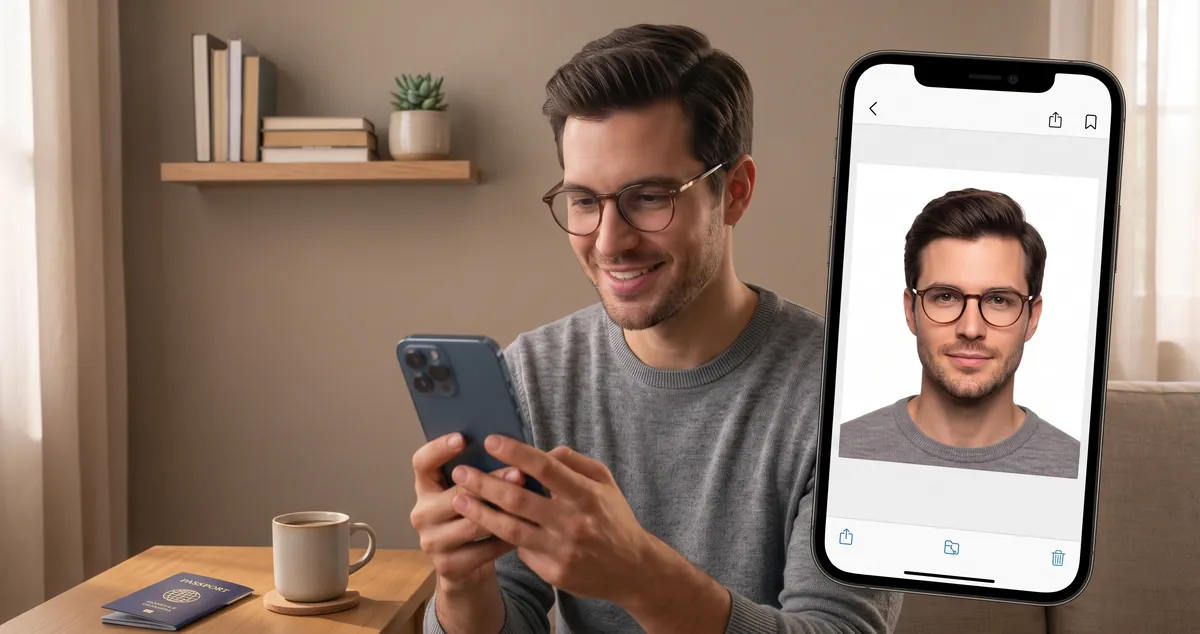
Latar belakang ialah sebab paling biasa foto pasport buatan sendiri ditolak — dan juga perkara paling mudah dibetulkan. Dapur yang berantakan, pintu bilik tidur dengan cermin di dalamnya, tirai berpola: tiada satu pun akan bertahan semasa pemeriksaan, dan semuanya boleh digantikan dengan warna yang bersih dan seragam dalam masa kurang daripada seminit.
Berikut adalah cara penyingkiran latar belakang foto pasport benar-benar berfungsi, kaedah mana yang sesuai untuk situasi mana, dan cara untuk berakhir dengan fail yang sepadan dengan spesifikasi rasmi negara anda.
Mengapa latar belakang amat penting
Pihak berkuasa menolak foto atas sebab-sebab yang kecil dan boleh dijangka, dan masalah latar belakang berada di hujung senarai itu. Logiknya mudah difahami: latar belakang ialah bahagian imej yang tidak penting bagi mesin, jadi ia juga bahagian yang mesti kelihatan sama di antara jutaan pemohon.
Latar yang patuh mesti permukaan rata, pencahayaan sekata, dan bebas daripada bayang, gradien, tekstur atau objek. Keperluan inilah yang menjadikan penyingkiran latar untuk foto pasport sebagai topik yang sangat banyak dicari — ia menukar gambar semboyan yang tidak boleh digunakan kepada gambar yang patuh.
Warna latar belakang tidak seragam di seluruh dunia:
- Putih atau putih kekuningan — United States, UK, Canada, India, Australia, New Zealand
- Kelabu cerah atau putih rata — kebanyakan negara anggota EU dan EEA
- Biru cerah — diterima oleh China dan beberapa pihak berkuasa teluk serta Asia
- Warna cerah mana-mana — beberapa negara, termasuk India untuk dokumen tertentu
Semak halaman pihak berkuasa anda sendiri dan bukannya meneka. Panduan keperluan negara demi negara kami menyenaraikan peraturan latar belakang bagi setiap negara yang kami liput, bersama had saiz dan tinggi kepala.
Kaedah 1 — Pen storytic latar AI (terpantas, berfungsi pada mana-mana foto)
Pen storytic AI mengesan subjek, memisahkannya daripada latar dan mengeluarkan PNG telus. Tiada penjejakan, tiada lapisan dan tiada topeng yang perlu diuruskan.
- Buka penanggal berasaskan pelayar. Tiada pemasangan, tiada akaun, berfungsi pada Windows, macOS, Linux, Android dan iOS.
- Muat naik foto anda. JPG, PNG atau WebP.
- Tunggu model melakukan segmentasi. Pada laptop moden ini mengambil beberapa saat; telefon jatuh kembali kepada CPU dan mengambil masa lebih lama.
- Periksa tepi pada pembesaran 200%. Semak rambut, cermin mata, telinga dan sebarang aksesori berbulu.
- Muat turun PNG telus.
Penanggal latar percuma di sini menjalankan model segmentasi sepenuhnya dalam pelayar anda menggunakan WebAssembly dan WebGL, jadi foto anda tidak pernah dimuat naik ke pelayan. Ini penting untuk dokumen pengenalan diri: anda tidak menghantar imej berdekatan biometrik kepada pihak ketiga yang tidak diketahui.
Kaedah ini menang apabila latar asal anda sibuk, apabila anda hanya mempunyai satu foto, dan apabila anda langsung tiada pengalaman menyunting.
Kaedah 2 — Aplikasi telefon (mudah, perhatikan eksport)
Aplikasi mudah alih khusus melakukan segmentasi yang sama, dan beberapa daripadanya memang bagus. Komprominya ialah permintaan akaun, tera air pada versi percuma, pembesaran yang keterlaluan, dan — risiko sebenar — memuat naik foto anda ke awan orang lain.
Jika anda menggunakan aplikasi:
- Utamakan yang menyatakan pemprosesan berlaku pada peranti.
- Matikan sebarang penapis “cantik” atau pelembutan. Foto pasport tidak boleh disunting.
- Eksport pada resolusi maksimum yang ada, bukan saiz perkongsian yang dimampatkan.
- Elakkan sebarang aplikasi yang meminta anda log masuk semata-mata untuk membuang latar belakang.
Kaedah 3 — Editor manual (kualiti tepi terbaik, paling perlahan)
Photoshop, GIMP, Affinity Photo dan Photopea semuanya menyokong penyingkiran latar melalui pen tool, lasso tool, atau pemilihan pantas berasaskan warna.
- Buka imej.
- Jalankan Select → Color Range atau pemilihan pantas yang dibijakkan daripada latar belakang.
- Perhalusi topeng tepi dengan Select and Mask, sambil membulatkan 0.5–1 px.
- Tambah lapisan putih pekat di bawah potongan.
- Ratakan dan eksport sebagai JPEG pada 300 DPI.
Kerja manual memberi anda kawalan piksel ke atas helai rambut, yang sekali-kali tertinggal oleh alat automatik. Ia juga mengambil lima hingga lima belas minit setiap imej, dan percubaan pertama seorang pemula biasanya kelihatan lebih teruk daripada hasil AI. Gunakan ini apabila masalah tepi tertentu masih ada selepas Kaedah 1 dan imej itu benar-benar penting.
Apa sebenarnya yang menyebabkan tepi gagal
Kebanyakan potongan buruk bermula daripada foto sumber, bukan perisian:
| Masalah | Rupa | Penyelesaian |
|---|---|---|
| Halo atau fringe | Garisan cerah memeluk rambut atau bahu | Ambil gambar di hadapan dinding lebih gelap dan lebih rata; kecilkan subjek sedikit dalam bingkai |
| Tebas rambut kasar | Helai terputus dan bergigi | Gunakan sumber resolusi lebih tinggi; elakkan cahaya latar yang membakar garis balas |
| Bayang kekal | Noda kelabu di belakang bahu | Berdiri satu meter dari dinding supaya tiada bayang jatuh di atasnya |
| Warna bled | Garisan sepadan dengan warna dinding lama | Gunakan warna latar yang bercanggah dengan rambut dan pakaian anda |
| Bingkai cermin mata hilang | Kanta atau hujung lengan cermin dilucutkan sebagai latar | Pulihkan bingkai secara manual, atau gunakan kaedah pemilihan warna |
Berdiri satu meter dari dinding sebelum mengambil gambar. Ia tidak berharga apa-apa dan menghapuskan punca tunggal yang paling biasa bagi potongan yang kotor.
Menukar potongan kepada foto pasport yang patuh
Potongan telus belum lagi menjadi foto pasport. Sebaik sahaja latar menjadi bersih, jalankannya melalui pembuat foto pasport untuk negara anda, yang:
- meletakkan potongan itu di atas putih atau putih kekuningan tepat seperti yang dinyatakan oleh pihak berkuasa anda,
- memangkas ke dimensi rasmi — 2 × 2 inches untuk pasport US, 35 × 45 mm di kebanyakan Eropah, 50 × 70 mm untuk Canada,
- menskalakan tinggi kepala ke dalam julat yang diperlukan dan memusatkan mata,
- mengeksport pada DPI dan saiz fail yang diterima oleh permohonan anda.
Memangkas sebelum membetulkan latar ialah tertib yang salah: anda mempunyai bingkai yang boleh digunakan lebih sedikit, dan penanggal memerlukan foto yang belum dipangkas untuk membaca tepi dengan bersih.
Apa yang tidak patut diubah
Penggantian latar adalah sah. Suntingan berikut tidak, dan itulah sebabnya sesetengah imej yang disunting ditolak terus:
- Menukar masuk muka yang berbeza atau menggunakan AI untuk menjana ciri-ciri muka
- Menipiskan muka, mengeluarkan kedutan, atau melicinkan kulit
- Menambah atau membuang cermin mata, topi, atau janggut
- Menyunting latar menjadi gradian yang tidak semula jadi untuk menyembunyikan potongan yang buruk
- Menggunakan semula foto yang diambil lebih daripada enam bulan lalu
Jika dalam keraguan, tukar latar sahaja dan tiada apa-apa lagi.
Cetak atau muat naik?
Sebaik sahaja anda mempunyai fail induk yang patuh, setiap format hiliran diperoleh daripadanya:
- Portal dalam talian — muat naik JPEG yang diminta oleh portal; kebanyakan memerlukan bawah 240 KB, yang pemampat imej kami kendalikan dalam satu langkah.
- Cetak — susun foto pada kepingan cetak 4 × 6 supaya potongan tepat.
- Format fail — JPEG untuk hampir setiap portal kerajaan; PNG apabila borang secara jelas memerlukan kualiti tanpa kehilangan. Gunakan penukar format jika sumber anda ialah WebP atau HEIC.
Buang latar dalam beberapa minit
Muat naik foto, buang latar dalam pelayar anda, dan dapatkan foto pasport yang patuh dan saiznya betul tanpa lawatan ke studio. Ia percuma, peribadi, dan keseluruhan proses berjalan pada peranti anda sendiri — buka penanggal latar untuk mula, atau lihat aliran kerja pengambilan gambar penuh dalam cara mengambil foto pasport di rumah.
Soalan lazim
Warna latar belakang apa yang diperlukan untuk foto pasport?
Kebanyakan negara meminta latar yang rata dan cerah — putih untuk US, UK, India dan Canada, serta kelabu cerah atau putih kekuningan untuk kebanyakan EU. Beberapa negara seperti China dan beberapa negeri teluk menerima atau memerlukan biru cerah. Sentiasa semak peraturan pihak berkuasa anda sendiri, kerana warna yang diterima di satu negara boleh menjadi sebab penolakan di negara seterusnya.
Bolehkah saya buang latar belakang foto pasport di rumah secara percuma?
Boleh. Penanggal latar AI yang berjalan dalam pelayar anda adalah percuma, tidak memerlukan pendaftaran, dan memproses imej pada peranti anda sendiri. Muat naik foto, biarkan model memisahkan subjek, letakkan potongan itu di atas putih, kemudian pangkas mengikut dimensi tepat negara anda.
Adakah membuang latar menjadikan foto saya kelihatan telah disunting?
Tidak semestinya. Model pemisah moden mengekalkan tepi rambut, cermin mata dan pakaian dengan tepat, dan pihak berkuasa pasport hanya melihat imej akhir yang rata, bukan sejarah suntingan anda. Yang sebenarnya menyebabkan penolakan ialah halo lembut daripada latar lama yang bocor ke dalam tepi, jadi periksa garis acad pada pembesaran tinggi sebelum mengeksport.
Adakah sah untuk menyunting latar belakang foto pasport saya?
Menukar latar belakang adalah perkara biasa dan diterima di mana-mana, kerana pihak berkuasa menjangkakan warna seragam yang mungkin berbeza daripada dinding anda. Anda tidak boleh menukar wajah anda, menggantikan dengan orang lain, menambah atau membuang aksesori yang mengubah rupa anda, atau membaiki ciri-ciri anda — itulah perubahan yang akan ditanda.
Mengapa potongan saya kelihatan buruk di sekeliling rambut?
Biasanya salah satu daripada tiga perkara: sumber resolusi rendah yang meninggalkan model hanya beberapa piksel tepi untuk bekerja, pencahayaan latar belakang yang keterlaluan sehingga garis rambut hilang, atau latar yang sibuk dengan warna yang menyerupai rambut anda. Ambil gambar di hadapan dinding rata dengan cahaya lembut dari depan dan tepinya akan menjadi bersih secara automatik.
Patutkah saya menggunakan PNG telus atau latar putih?
Eksport PNG telus daripada penanggal, kemudian ratakan ke atas putih atau putih kekuningan tepat seperti yang dinyatakan oleh pihak berkuasa anda. Fail telus diterima oleh kebanyakan portal dalam talian, tetapi beberapa borang permohonan bercetak menolak imej dengan saluran alpha, jadi sentiasa ratakan sebelum mencetak.
Bagaimana saya tahu foto siap akan diterima?
Jalankannya melalui pembuat foto pasport untuk negara anda selepas latar diperbaiki. Ia menyemak dimensi piksel, tinggi kepala, kedudukan mata dan keseragaman latar belakang terhadap spesifikasi rasmi, jadi anda menangkap kesilapan saiz dan pembingkaian sebelum membayar cetakan atau beratur di kaunter.
Panduan & alat berkaitan
- Foto Pasport Bayi: Keperluan, Peraturan & Petua untuk Satu Tangkapan yang Diterima
- Bolehkah pakai cermin mata dalam gambar pasport? Peraturan 2026 (AS, UK dan lain-lain)
- Foto Pasport Digital: Apakah Ia dan Cara Menghasilkannya secara Dalam Talian
- Cara Mengambil Foto Pasport di Rumah (Langkah demi Langkah)