











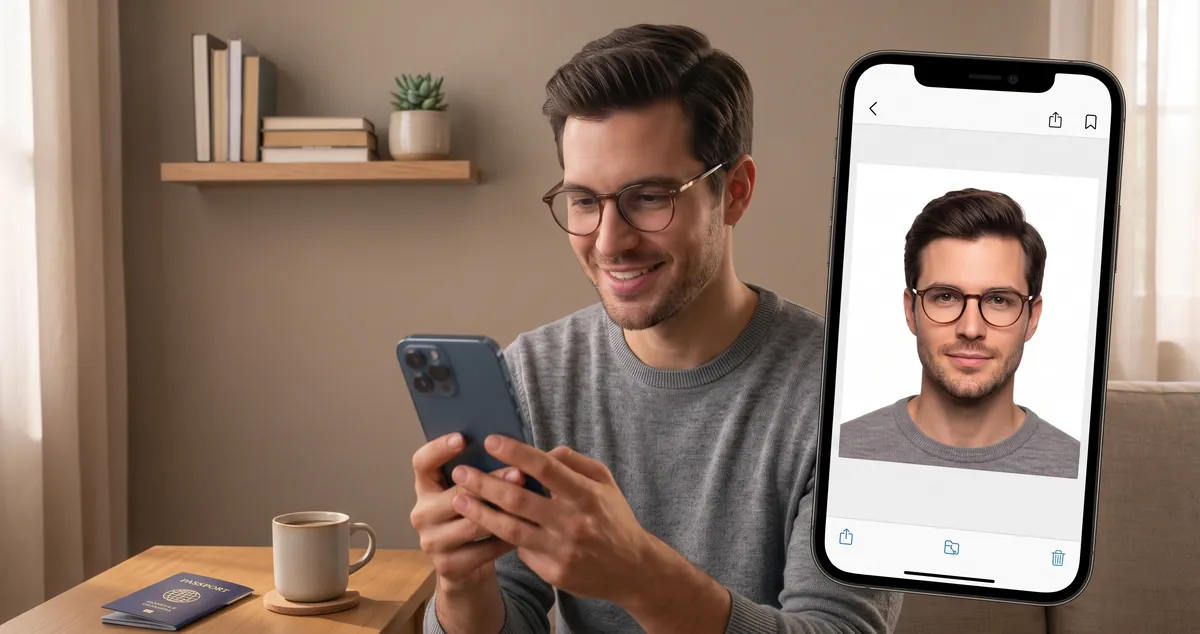
背景是自制护照照片被拒的最常见原因 —— 也是最容易修复的部分。杂乱的厨房墙面、嵌着镜子的卧室门、带花纹的窗帘:这些都通不过审核,而它们全都可以在一分钟内换成干净、均匀的颜色。
下面介绍护照照片背景去除实际是如何工作的、哪种方法适合哪种情况,以及如何最终得到符合你所在国家官方规范的文件。
为什么背景如此重要
主管机关拒收照片的原因是一小套可预期的清单,背景问题几乎排在最前面。逻辑很直白:背景是机器不关心的图像部分,因此也正是必须在数百万申请者之间保持完全一致的部分。
符合规范的背景应当纯净、光照均匀,且没有阴影、渐变、纹理或杂物。正是这一要求让护照照片背景去除成为被广泛搜索的主题 —— 它把无法使用的随手拍变成合规照片。
背景颜色并非全球统一:
- 白色或米白色 —— United States、UK、Canada、India、Australia、New Zealand
- 浅灰色或纯净浅色 —— EU 和 EEA 的大多数成员国
- 浅蓝色 —— China 以及若干海湾和亚洲主管机关接受
- 任意浅色 —— 少数国家,包括 India 某些文件类型
不要凭猜测,请查阅你自己主管机关的页面。我们的各国要求指南列出了我们覆盖的每个国家的背景规定,以及尺寸和头部高度限制。
方法 1 —— AI 背景消除工具(最快,适用任何照片)
AI 消除工具会检测主体、将其与背景分离,并输出透明 PNG。无需描边,没有图层,也不需要管理蒙版。
- 打开浏览器端的消除工具。 无需安装,无需账号,可在 Windows、macOS、Linux、Android 和 iOS 上使用。
- 上传你的照片。 JPG、PNG 或 WebP。
- 等待模型完成分割。 在现代笔记本上只需几秒;手机会回退到 CPU,耗时更长。
- 在 200% 缩放下检查边缘。 查看头发、眼镜、耳朵以及任何毛茸茸的帽饰。
- 下载透明 PNG。
这里的免费背景消除工具完全在你的浏览器内部使用 WebAssembly 和 WebGL 运行分割模型,因此你的照片从不会上传到服务器。这一点对身份证件很重要:你不会把涉及生物特征的图像发送给未知的第三方。
当你的原背景繁杂、手上只有一张照片、而且完全没有编辑经验时,这种方法胜出。
方法 2 —— 手机应用(方便,注意导出)
专门的移动应用执行同样的分割,其中有几款确实做得不错。代价是注册提示、免费版的水印、激进的放大,以及真正的风险 —— 把你的照片上传到别人的云端。
如果你使用应用:
- 优先选择明确声明在设备上处理的应用。
- 关闭所有“美颜”或磨皮滤镜。护照照片不得修饰。
- 以可用的最高分辨率导出,而不是压缩后的分享尺寸。
- 跳过任何仅为了去背景就要求你登录的应用。
方法 3 —— 手动编辑器(边缘质量最佳,最慢)
Photoshop、GIMP、Affinity Photo 和 Photopea 都通过钢笔工具、套索工具或基于颜色的快速选择支持背景去除。
- 打开图像。
- 运行 Select → Color Range,或以背景为种子的快速选择。
- 用 Select and Mask 细化边缘蒙版,羽化 0.5–1 px。
- 在抠图下方添加纯白色图层。
- 压平并以 300 DPI 导出为 JPEG。
手动操作让你能逐像素控制发丝,这是自动工具偶尔会遗漏的。它每张图需要五到十五分钟,而且新手第一次的成果通常比 AI 结果更差。当方法 1 之后仍存在某个特定边缘问题、且这张照片确实重要时再使用它。
究竟是哪些因素导致边缘失败
大多数糟糕的抠图根源在源照片,而不是软件:
| 问题 | 表现 | 修复方法 |
|---|---|---|
| 光晕或毛边 | 头发或肩膀周围有浅色轮廓 | 在更暗、更纯净的墙前拍摄;让主体在画面中略微缩小 |
| 头发边缘毛糙 | 发丝参差、像被啃掉 | 使用更高分辨率的源图;避免轮廓过曝的逆光 |
| 阴影残留 | 肩膀后面有灰色污迹 | 离墙一米左右,让阴影不落在墙上 |
| 颜色渗染 | 边缘带着旧墙的颜色 | 使用与你的发色和服装形成对比的背景色 |
| 眼镜框丢失 | 镜片或镜腿被当作背景移除 | 手动恢复镜框,或改用基于颜色的选择方法 |
拍摄前先离墙一米。这不花任何成本,却能消除抠图脏污最常见的单一原因。
将抠图变成合规的护照照片
透明抠图还不是护照照片。背景干净之后,把它放入你所在国家的护照照片制作工具,该工具会:
- 将抠图放到你主管机关指定的准确白色或米白色上,
- 裁剪到官方尺寸 —— 美国护照为 2 × 2 inches,Europe 大部分地区为 35 × 45 mm,Canada 为 50 × 70 mm,
- 将头部高度缩放到要求范围并使双眼居中,
- 以你的申请所接受的 DPI 和文件体积导出。
在修复背景之前先裁剪是错误的顺序:可用的画幅更小,而且消除工具需要未裁剪的照片才能干净地读取边缘。
不该改动什么
更换背景是正当的。以下改动不是,也正是某些修饰过的图像被直接拒收的原因:
- 换成另一张脸,或用 AI 生成五官
- 瘦脸、去皱纹或磨平皮肤
- 增删眼镜、帽子或胡须
- 把背景修饰成不自然的渐变以掩盖糟糕的抠图
- 复用六个月前拍摄的照片
如有疑问,只改背景,别的都不要动。
打印还是上传?
一旦你有了合规的主文件,所有下游格式都由此衍生:
- 在线门户 —— 上传门户要求的 JPEG;多数要求低于 240 KB,我们的图片压缩工具一步就能搞定。
- 打印 —— 用 4 × 6 打印纸 排布照片,让裁切精准。
- 文件格式 —— 几乎所有政府门户用 JPEG;表单明确要求无损质量时用 PNG。如果源文件是 WebP 或 HEIC,请使用格式转换工具。
几分钟内去除背景
上传一张照片,在浏览器中剥离背景,无需去照相馆就能得到合规、尺寸正确的护照照片。免费、私密,整个流程在你自己的设备上运行 —— 打开背景消除工具开始,或阅读如何在家拍护照照片,了解完整的拍摄流程。
常见问题
护照照片要求什么背景颜色?
大多数国家要求纯净、浅色的背景 —— 美国、UK、India 和 Canada 要求白色,EU 大部分地区要求浅灰色或米白色。少数国家如 China 以及若干海湾国家接受或要求浅蓝色。务必查阅你自己主管机关的规定,因为在一个国家被接受的颜色,在下一个国家可能就成了拒收理由。
我可以免费在家去除护照照片背景吗?
可以。在浏览器中运行的 AI 背景消除工具是免费的,无需注册,并且在你自己的设备上处理图像。上传照片,让模型分割出主体,将抠图放到白色底上,然后按你所在国家的精确尺寸裁剪。
去除背景会让我的照片看起来被修过吗?
不一定。现代分割模型能准确保留头发、眼镜和衣物边缘,而护照主管机关只会看到最终的平面图像,看不到你的编辑历史。真正导致拒收的是原背景残留的柔和光晕渗入边缘,因此导出前要在高倍缩放下检查轮廓。
编辑护照照片背景是否合法?
更换背景是常规操作,在各地都被接受,因为主管机关本来就预期统一的底色,可能与你家的墙不同。你绝不能修改自己的面部、换成另一个人、增删会改变外貌的配饰,或修饰五官 —— 这些改动才是会被标记的问题。
为什么我的抠图在头发周围看起来很差?
通常是三种原因之一:源图分辨率过低,模型可用的边缘像素太少;逆光过强导致头发轮廓过曝;或者背景繁复,颜色与发色相近。改在纯色墙前、正前方柔和光线下拍摄,边缘会自动干净。
我该用透明 PNG 还是白色背景?
先从消除工具导出透明 PNG,再把它压平到你主管机关指定的准确白色或米白色上。大多数在线申报门户接受透明文件,但有几个纸质申请表会拒绝带 alpha 通道的图像,所以打印前务必压平。
我怎么知道成品照片会被接受?
背景修好之后,把它放进你所在国家的护照照片制作工具中检查。它会对照官方规范校验像素尺寸、头部高度、眼睛位置和背景均匀度,这样你在付费打印或排队之前就能发现尺寸和取景错误。