














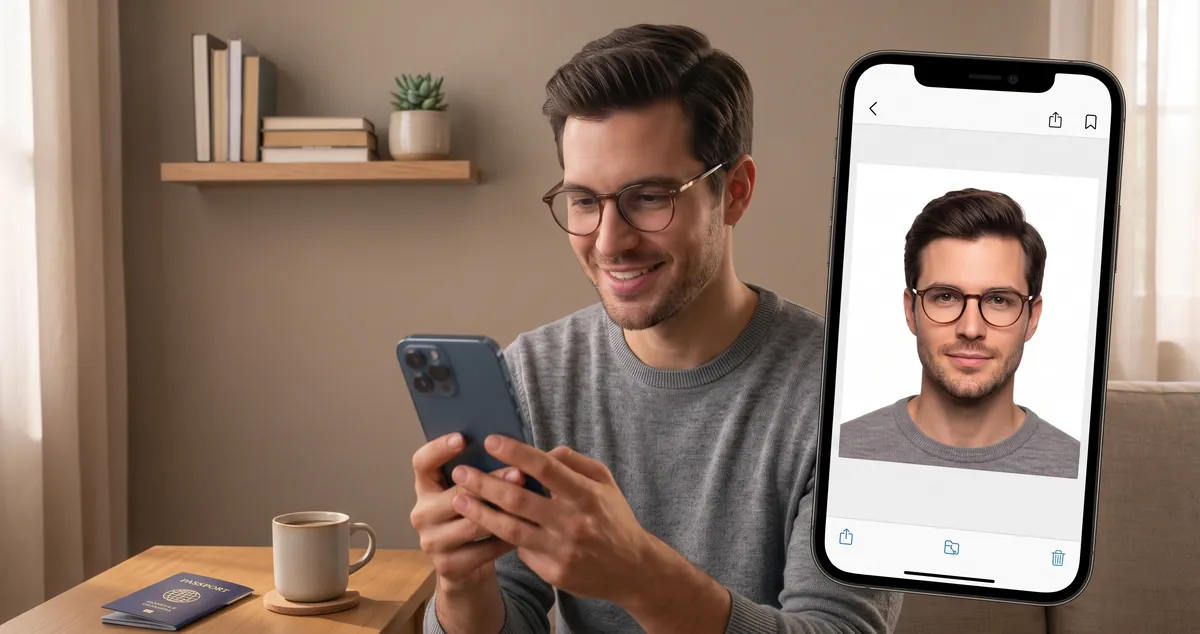
Latar belakang adalah alasan paling umum kenapa foto paspor buatan sendiri ditolak — dan juga hal paling mudah diperbaiki. Dinding dapur yang berantakan, pintu kamar tidur dengan cermin, tirai bermotif: tidak satu pun bertahan dari pemeriksaan, dan semuanya bisa diganti dengan warna bersih dan seragam dalam waktu kurang dari satu menit.
Berikut penjelasan sebenarnya cara kerja penghapusan latar foto paspor, metode mana yang cocok untuk situasi apa, dan bagaimana cara mendapatkan berkas yang sesuai spesifikasi resmi negara Anda.
Mengapa latar ini sangat menentukan
Otoritas menolak foto karena sejumlah alasan kecil yang sudah bisa diprediksi, dan masalah latar berada di urutan atas daftar itu. Logikanya sederhana: latar adalah bagian gambar yang tidak dipedulikan oleh mesin, justru bagian itu yang harus tampak sama persis di antara jutaan pemohon.
Latar yang memenuhi syarat harus polos, pencahayaannya merata, serta bebas dari bayangan, gradasi, tekstur, atau benda. Persyaratan itulah yang membuat penghapusan latar foto paspor menjadi salah satu topik yang paling banyak dicari — proses ini mengubah potret sekali pakai menjadi foto yang layak.
Warna latar tidak seragam di seluruh dunia:
- Putih atau putih kekuningan — United States, UK, Canada, India, Australia, New Zealand
- Abu-abu muda atau terang polos — sebagian besar negara anggota EU dan EEA
- Biru muda — diterima oleh China dan sejumlah otoritas Golf dan Asia
- Warna terang apa pun — beberapa negara, termasuk India untuk dokumen tertentu
Periksa halaman otoritas Anda sendiri daripada menebak. Panduan persyaratan per negara kami mencantumkan aturan latar untuk setiap negara yang kami bahas, beserta batas ukuran dan tinggi kepala.
Metode 1 — Penghapus latar AI (tercepat, bekerja pada foto apa pun)
Penghapus AI mengenali subjek, memisahkannya dari latar, dan menghasilkan PNG transparan. Tidak ada pemotongan manual, tidak ada lapisan, dan tidak ada topeng yang harus dikelola.
- Buka penghapus berbasis browser. Tanpa instalasi, tanpa akun, berjalan di Windows, macOS, Linux, Android, dan iOS.
- Unggah foto Anda. JPG, PNG, atau WebP.
- Tunggu model melakukan segmentasi. Di laptop modern hanya beberapa detik; ponsel jatuh ke CPU dan butuh waktu lebih lama.
- Periksa tepi pada zoom 200%. Lihat rambut, kacamata, telinga, dan aksesori kepala apa pun yang terlihat kabur.
- Unduh PNG transparan.
Penghapus latar gratis di sini menjalankan model segmentasi sepenuhnya di dalam browser Anda menggunakan WebAssembly dan WebGL, sehingga foto Anda tidak pernah diunggah ke server. Ini penting untuk dokumen identitas: Anda tidak mengirim citra berdekatan biometrik kepada pihak ketiga yang tidak dikenal.
Metode ini unggul ketika latar asli Anda ramai, ketika Anda hanya punya satu foto, dan ketika sama sekali tidak ada pengalaman menyunting.
Metode 2 — Aplikasi ponsel (praktis, perhatikan hasil ekspor)
Aplikasi seluler khusus melakukan segmentasi yang sama, dan beberapa di antaranya memang bagus. Konsekuensinya adalah permintaan akun, watermark pada paket gratis, penajaman paksa (upscaling), dan — risiko sesungguhnya — foto Anda terunggah ke cloud orang lain.
Jika Anda memakai aplikasi:
- Pilih yang menyatakan bahwa pemrosesan berlangsung di perangkat.
- Matikan filter “beauty” atau penghalus apa pun. Foto paspor tidak boleh dirapikan.
- Ekspor pada resolusi tertinggi yang tersedia, bukan ukuran berbagi yang dikompresi.
- Lewati aplikasi yang meminta Anda masuk hanya untuk menghapus latar.
Metode 3 — Editor manual (kualitas tepi terbaik, paling lambat)
Photoshop, GIMP, Affinity Photo, dan Photopea semuanya mendukung penghapusan latar melalui alat pena, alat lassostool, atau seleksi cepat berbasis warna.
- Buka gambar.
- Jalankan Select → Color Range atau seleksi cepat yang dimulai dari latar.
- Perhaluskan topeng tepi dengan Select and Mask, beri feather 0.5–1 px.
- Tambahkan lapisan putih solid di bawah hasil potongannya.
- Ratakan dan ekspor sebagai JPEG pada 300 DPI.
Kerja manual memberi Anda kendali piksel atas helai rambut, yang kadang terlewat oleh alat otomatis. Cara ini juga memakan waktu lima hingga lima belas menit per gambar, dan percobaan pertama seorang pemula biasanya terlihat lebih buruk daripada hasil AI. Gunakan ketika masalah tepi tertentu masih tersisa setelah Metode 1 dan gambar itu benar-benar penting.
Apa sebenarnya yang membuat tepi gagal
Sebagian besar hasil potongannya buruk berasal dari foto sumbernya, bukan perangkat lunaknya:
| Masalah | Tampak seperti | Solusi |
|---|---|---|
| Halo atau tepi berbulu | Garis terang yang menempel di rambut atau bahu | Berdiri di depan dinding yang lebih gelap dan polos; perkecil subjek sedikit dalam bingkai |
| Tepi rambut kasar | Rambut yang terputus-putus dan bergerigi | Gunakan sumber beresolusi lebih tinggi; hindari cahaya latar belakang yang membuat garis rambut terlalu terang |
| Bayangan tertinggal | Noda abu-abu di belakang bahu | Menjauh dari dinding sejauh satu meter agar tidak ada bayangan jatuh |
| Warna merembes | Tepi berwarna yang cocok dengan warna dinding lama | Pakai warna latar yang kontras dengan rambut dan pakaian Anda |
| Bingkai kacamata hilang | Lensa atau bagain kacamata dianggap sebagai latar | Kembalikan bingkai secara manual, atau gunakan metode berbasis seleksi warna |
Berjauhlah dari dinding sejauh satu meter sebelum Anda memotret. Ini tidak memakan biaya dan menghilangkan penyebab paling umum dari hasil potongan yang kotor.
Mengubah hasil potongan menjadi foto paspor yang memenuhi syarat
Hasil potongan transparan belum tentu foto paspor. Setelah latar dirapikan, jalankan lewat pembuat foto paspor untuk negara Anda, yang akan:
- menaruh hasil potongannya di atas putih atau putih kekuningan sesuai ketentuan otoritas Anda,
- memotong sesuai ukuran resmi — 2 × 2 inches untuk paspor US, 35 × 45 mm di sebagian besar Eropa, 50 × 70 mm untuk Canada,
- menskalakan tinggi kepala ke rentang yang diwajibkan dan memusatkan mata,
- mengekspor pada DPI dan berat berkas yang diterima lamaran Anda.
Memotong sebelum latar dirapikan adalah urutan yang salah: bingkai yang bisa Anda pakai jadi lebih sedikit, dan penghapus memerlukan foto tanpa potongan agar dapat membaca tepi dengan bersih.
Apa yang tidak boleh diubah
Penggantian latar adalah hal yang sah. Edit berikut ini tidak, dan itulah alasan sebagian gambar yang dirapikan ditolak secara langsung:
- Menukar wajah lain atau menggunakan AI untuk membuat fitur
- Mengecilkan wajah, menghilangkan kerutan, atau menghaluskan kulit
- Menambah atau menghapus kacamata, topi, atau jenggot
- Merapikan latar menjadi gradasi yang tidak wajar untuk menyembunyikan hasil potongan buruk
- Menggunakan kembali foto yang diambil lebih dari enam bulan lalu
Jika ragu, ubah hanya latarnya dan tidak ada yang lain.
Dicetak atau diunggah?
Setelah Anda memiliki berkas utama yang memenuhi syarat, semua format turunan berasal darinya:
- Portal daring — unggah JPEG yang diminta portal; kebanyakan meminta di bawah 240 KB, dan kompresor gambar kami menanganinya dalam satu langkah.
- Cetak — tata letak foto di lembar cetak 4 × 6 agar pemotongannya akurat.
- Format berkas — JPEG untuk hampir semua portal pemerintah; PNG bila formulir secara eksplisit menuntut kualitas lossless. Gunakan pengonversi format jika sumber Anda WebP atau HEIC.
Hapus latar dalam hitungan menit
Unggah foto, lepaskan latar belakang langsung di browser Anda, dan dapatkan foto paspor yang memenuhi syarat dengan ukuran tepat tanpa kunjungan ke studio. Gratis, privat, dan seluruh proses berjalan di perangkat Anda sendiri — buka penghapus latar untuk mulai, atau lihat alur pemotretan lengkap di cara mengambil foto paspor di rumah.
Soalan lazim
Warna latar apa yang dibutuhkan foto paspor?
Sebagian besar negara meminta latar polos dan terang — putih untuk US, UK, India, dan Canada, serta abu-abu muda atau putih kekuningan untuk sebagian besar wilayah EU. Beberapa negara seperti China dan sejumlah negara Golf menerima atau mewajibkan biru muda. Selalu periksa aturan otoritas Anda sendiri, karena warna yang diterima di satu negara bisa menjadi alasan penolakan di negara berikutnya.
Bisakah saya menghapus latar foto paspor di rumah secara gratis?
Bisa. Penghapus latar berbasis AI yang berjalan di browser gratis, tidak perlu pendaftaran, dan memproses gambar di perangkat Anda sendiri. Unggah fotonya, biarkan model memisahkan subjek, tempatkan hasil potongannya di atas warna putih, lalu potong sesuai ukuran pasti negara Anda.
Apakah menghapus latar membuat foto terlihat diedit?
Tidak harus. Model segmentasi modern mempertahankan tepi rambut, kacamata, dan pakaian dengan akurat, dan otoritas hanya melihat gambar datar akhir, bukan riwayat edit Anda. Yang justru memicu penolakan adalah halo lembut dari latar lama yang meresap ke tepi, jadi periksa garis Tepi dengan zoom tinggi sebelum mengekspor.
Apakah sah mengubah latar foto paspor saya?
Mengganti latar adalah hal yang lazim dan diterima di mana-mana, karena otoritas menyelenggarakan warna seragam yang mungkin berbeda dari dinding rumah Anda. Anda tidak boleh mengubah wajah, menukar orang lain, menambah atau menghapus aksesori yang mengubah penampilan, atau merapikan fitur wajah Anda — perubahan itulah yang biasanya ketahuan.
Mengapa hasil potongannya buruk di sekitar rambut?
Biasanya karena satu dari tiga hal: sumber resolusi rendah yang hanya menyisakan beberapa piksel tepi untuk dikerjakan model, lampu latar belakang yang berlebihan sehingga garis rambut menjadi kabur, atau latar yang ramai dengan warna mirip rambut Anda. Ambil foto di depan dinding polos dengan cahaya lembut dari depan, dan tepinya akan bersih dengan sendirinya.
Haruskah saya memakai PNG transparan atau latar putih?
Ekspor PNG transparan dari penghapusnya, lalu ratakan di atas putih atau putih kekuningan yang tepat sesuai ketentuan otoritas Anda. Berkas transparan diterima sebagian besar portal daring, tetapi beberapa formulir cetak menolak gambar dengan kanal alfa, jadi selalu ratakan sebelum mencetak.
Bagaimana saya tahu foto akhir saya akan diterima?
Jalankan foto tersebut melalui pembuat foto paspor negara Anda setelah latar diperbaiki. Alat ini memeriksa dimensi piksel, tinggi kepala, posisi mata, dan keseragaman latar terhadap spesifikasi resmi, sehingga Anda menemukan kesalahan ukuran dan pembingkaian sebelum membayar cetakan atau mengantre di loket.